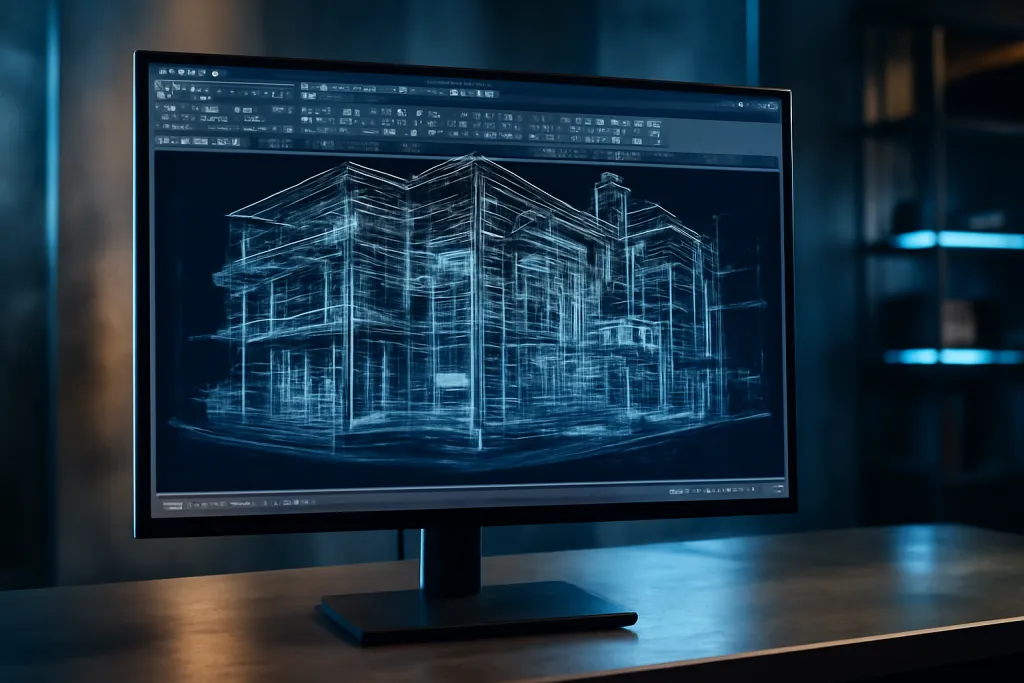
dwg trueview software: guía práctica para ver, medir y convertir DWG

dwg trueview software permite abrir archivos DWG sin necesidad de una licencia completa de AutoCAD, ofreciendo funciones prácticas para revisar planos, medir elementos y convertir versiones DWG. Esta guía aporta pasos claros, recomendaciones para flujo de trabajo y soluciones a problemas habituales al trabajar con ficheros CAD en entornos profesionales.
Instalar y configurar dwg trueview software
El instalador oficial de DWG TrueView es gratuito y se obtiene en la web del fabricante. Antes de instalar, comprobar compatibilidad del sistema operativo y espacio disponible: las versiones más recientes requieren más recursos que las antiguas. Durante la instalación, elegir la carpeta de destino y revisar opciones de asociación de archivos si se desea abrir DWG con doble clic.
Recomendaciones de configuración inicial:
- Actualizar drivers de la tarjeta gráfica para evitar problemas de renderizado.
- Configurar unidades y sistema de coordenadas en Preferencias para que las mediciones sean coherentes.
- Activar la vista de capas si es habitual recibir planos con múltiples capas o referencias XREF.
Si la organización maneja muchos DWG de distintos autores, establecer una carpeta de pruebas para verificar compatibilidad antes de integrar archivos en el repositorio central.
Abrir, explorar y medir archivos DWG: pasos prácticos
Para revisar un DWG con seguridad y rapidez, seguir este flujo básico:
- Abrir el archivo desde el menú Archivo y usar la vista en 2D/3D según sea necesario.
- Activar panel de capas para comprobar elementos ocultos o bloques que puedan afectar la interpretación.
- Usar herramientas de Zoom y Pan para localizar áreas críticas; el atajo del mouse suele ahorrar tiempo cuando se trabaja con planos de gran escala.
- Medir distancias y áreas con la herramienta de medición; verificar que las unidades coincidan con las del origen del dibujo.
Consejos prácticos de medición:
- Antes de medir, orientar la vista (plan superior) y bloquear la unidad de medida para evitar errores por escalado accidental.
- Comprobar cotas y textos: a veces las cotas no reflejan cambios recientes en el modelo y conviene medir para confirmar.
- Al medir polilíneas o áreas complejas, usar snaps o puntos de referencia para asegurar precisión.
Convertir versiones DWG y preparar archivos para intercambio
Una de las funciones más valiosas es la conversión de versiones DWG: cuando un receptor no puede abrir una versión moderna, DWG TrueView incluye la utilidad DWG TrueConvert para salvar compatibilidad.
Pasos para convertir archivos individualmente o por lotes
- Iniciar DWG TrueConvert desde el menú correspondiente.
- Seleccionar los archivos de origen o una carpeta completa con DWG.
- Elegir la versión de destino (por ejemplo, AutoCAD 2013, 2010, 2007) y establecer opciones de sobrescritura o guardado en subcarpeta.
- Ejecutar la conversión y revisar el log para detectar archivos que no se pudieron convertir correctamente.
Buenas prácticas al convertir:
- Hacer una copia de seguridad antes de convertir por lotes para evitar pérdida de información.
- Convertir primero unos pocos archivos de prueba para comprobar integridad y escalado.
- Si hay XREFs externos, asegurar que las referencias se mantengan en la misma estructura de carpetas relativa o empaquetar el dibujo con sus referencias.
Limitaciones, errores comunes y cómo resolverlos
DWG TrueView es una herramienta orientada a visualización y conversión; no sustituye un CAD completo para edición avanzada. Algunos errores frecuentes y sus soluciones:
- Problema: Texto o fuentes se ven mal. Solución: Instalar las fuentes necesarias o comprobar sustituciones en Preferencias; si procede, rasterizar temporalmente para impresión.
- Problema: Elementos faltan tras la conversión. Solución: Revisar el log de conversión; comprobar si había objetos de aplicaciones externas (ARX o LISP) que no son compatibles.
- Problema: Medidas inconsistentes. Solución: Verificar unidades del dibujo y escalas de viewport; usar una referencia conocida para validar la escala.
- Problema: Rendimiento lento con dibujos grandes. Solución: Deshabilitar visualización de sombras, reducir nivel de detalle y trabajar por capas o áreas mediante recortes temporales.
Advertencias prácticas: no confiar solo en visualización para toma de decisiones críticas como dimensionamiento para fabricación; siempre verificar con el archivo nativo y, si es posible, con el autor original del dibujo.
Alternativas a DWG TrueView y criterios para elegir
Existen visores y editores gratuitos y comerciales. La elección depende de necesidades específicas:
- Si solo se necesita ver y convertir DWG: DWG TrueView es suficiente y fiable.
- Si se requiere edición ligera (mover objetos, anotar): considerar visores con funciones de marcado o editores gratuitos que permitan cambios básicos.
- Para colaboración en la nube y control de versiones: herramientas con gestión documental CAD o plataformas BIM ofrecen rastreo de cambios y comentarios integrados.
Criterios de decisión relevantes:
- Compatibilidad con versiones DWG en la base de datos de la empresa.
- Necesidad de conversiones por lotes y automatización.
- Presupuesto y política de licencias.
- Seguridad y control de archivos cuando se comparten planos sensibles.
Caso práctico: revisión de planos para una licencia municipal
Escenario: un técnico recibe un lote de planos DWG para tramitar una licencia. Pasos recomendados usando dwg trueview software:
- Crear una carpeta de trabajo con subcarpetas para originales, convertidos y exportados.
- Abrir cada DWG y verificar escala mediante una medida rápida en un elemento conocido (por ejemplo, una puerta estándar de 0.90 m).
- Comprobar capas críticas: cota, planta, instalaciones. Anotar discrepancias con la herramienta de captura de pantalla o registrando observaciones en un archivo de seguimiento.
- Si el municipio requiere versión DWG antigua, convertir por lotes a la versión solicitada y revisar los logs para asegurar que no hubo pérdida de información.
- Generar un PDF de impresión desde la vista de DWG TrueView para adjuntar a la documentación municipal si se solicita un formato no editable.
Resultado práctico: ahorro de tiempo en la comprobación inicial y reducción de errores en la entrega de documentación, siempre complementado con verificaciones adicionales si se van a fabricar o construir elementos directamente a partir del plano.
Recomendaciones finales y acciones concretas
Para integrar DWG TrueView en un flujo de trabajo profesional:
- Establecer una política de versiones: definir a qué versión convertir al archivar o compartir planos con terceros.
- Automatizar conversiones periódicas mediante scripts o tareas programadas si el volumen de DWG es alto.
- Documentar procedimientos de verificación (medición, comprobación de capas, listado de fuentes) para que el personal nuevo siga el mismo estándar.
- Mantener copias de seguridad y control de acceso para evitar sobrescrituras accidentales o pérdida de datos.
Para tareas puntuales como revisar planos, convertir versiones o generar PDFs de alta precisión, dwg trueview software es una herramienta práctica y gratuita que facilita la interoperabilidad entre equipos y clientes. Cuando se necesita edición compleja o integración BIM profunda, considerar herramientas complementarias según el caso de uso.
dwg trueview software sigue siendo la solución más directa para ver, medir y convertir DWG sin coste de licencia; combinarlo con prácticas de verificación y organización minimiza errores y mejora la entrega de planos.