actualizar tarjeta grafica: guía completa para elegir, instalar y optimizar

Actualizar tarjeta grafica puede ser la forma más directa de mejorar rendimiento en juegos, edición de vídeo o tareas 3D, pero requiere decisiones técnicas que evitan incompatibilidades y desperdicio de dinero. Esta guía ayuda a decidir cuándo conviene, cómo comprobar compatibilidades, pasos de instalación, pruebas y errores comunes.
¿Cuándo actualizar tarjeta grafica? Señales claras y prioridades
No es necesario cambiar la GPU por capricho. Conviene plantearlo cuando se detecten limitaciones reales: cuadros por segundo insuficientes en las aplicaciones que importan, imposibilidad de usar funciones modernas (ray tracing, codificación por hardware necesaria) o fallos constantes por temperatura o artefactos.
Priorizar la actualización depende del uso:
- Jugadores: actualiza si no se alcanzan los FPS deseados en la resolución y calidad objetivo.
- Creadores de contenido: una GPU con codificador NVENC/AMF más moderno reduce tiempos de render y acelera exportaciones.
- Profesionales 3D/IA ligera: una GPU con más VRAM y núcleos CUDA/RT puede ser crítica.
Evitar actualizar si la CPU o el almacenamiento son el cuello de botella; primero medir antes de invertir.
Comprobar compatibilidad: placa base, CPU, PSU y espacio físico
Antes de comprar, verificar cinco puntos básicos para que la nueva tarjeta funcione sin sorpresas:
- Ranura PCIe: la mayoría de tarjetas modernas usan PCIe x16. Aunque PCIe 3.0 y 4.0 son compatibles entre sí, una placa antigua puede limitar ancho de banda en casos extremos.
- Fuente de alimentación (PSU): comprobar los conectores (6/8 pines) y el wattaje recomendado. No basarse solo en la cifra total: revisar distribución por raíles y calidad de la fuente.
- Dimensiones y refrigeración: medir el interior de la caja (longitud, altura) y comprobar si habrá interferencia con discos o disipadores.
- CPU y RAM: una CPU antigua puede causar bottleneck y limitar la ganancia. Comparar cuellos de botella con benchmarks reales ayuda a decidir si conviene actualizar procesador primero.
- Salidas de vídeo: comprobar que la tarjeta tenga los conectores necesarios (HDMI, DisplayPort, DVI) para los monitores existentes.
Requisito típico de PSU: ejemplos prácticos
Como guía orientativa: una tarjeta de gama media (p. ej. RTX 3060) suele recomendar 550–650 W, mientras que gamas altas (RTX 4080/4090) requieren 750 W o más y conectores específicos. Si la PSU tiene más de 5 años, considerar reemplazarla por una de mayor calidad en lugar de confiar en estimaciones teóricas.
Guía paso a paso para instalar la tarjeta gráfica nueva
- Preparación: apagar el equipo y desconectar la corriente. Colocar la caja sobre una superficie estable y utilizar una pulsera antiestática o tocar una parte metálica de la caja para descargar estática.
- Retirar la tarjeta antigua: desconectar cables PCIe y salidas de vídeo, aflojar los tornillos del bracket y extraerla con cuidado.
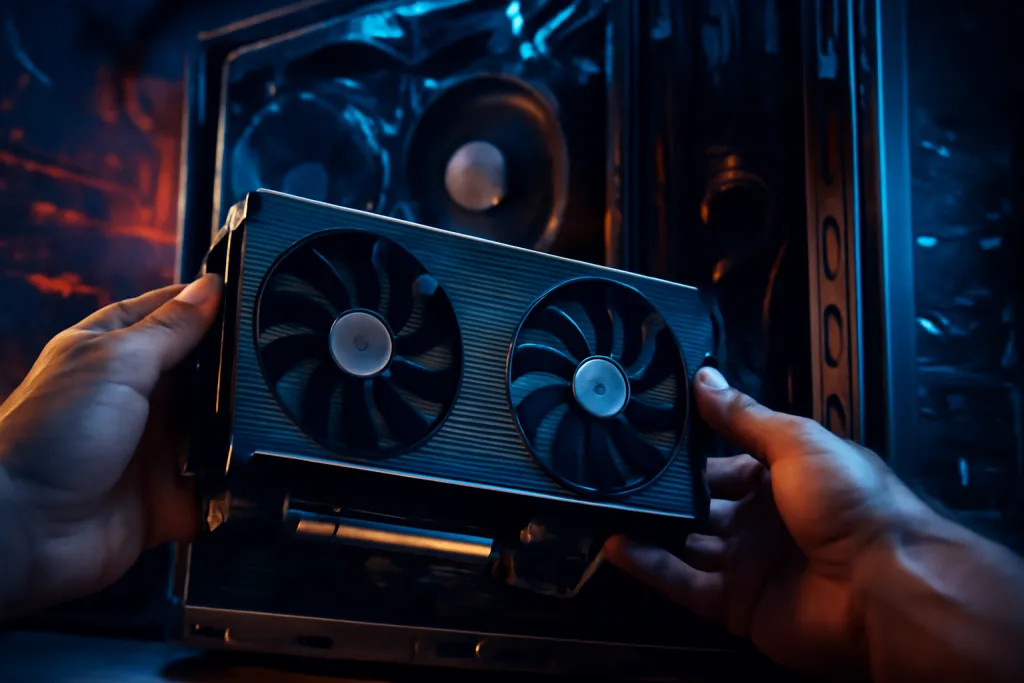
- Instalación física: abrir ranura PCIe x16, insertar la tarjeta alineada y asegurar con tornillos. Conectar todos los cables de alimentación PCIe necesarios.
- Primer arranque y BIOS: encender y entrar al BIOS si es necesario. Comprobar que la GPU aparece en la configuración. En sistemas con iGPU integrada puede ser preciso ajustar prioridad de gráficos o desactivar la GPU integrada según el caso.
- Instalar controladores: realizar una instalación limpia de drivers. Es recomendable desinstalar drivers antiguos antes y limpiar restos del sistema si hay conflictos. Tras la instalación, reiniciar y aplicar la versión recomendada por el fabricante según estabilidad y compatibilidad con el software usado.
Si el sistema no arranca tras la instalación, revisar conexiones de alimentación, resetear la CMOS y probar la tarjeta en otra máquina si es posible para aislar fallos.
Pruebas y optimización después de actualizar tarjeta grafica
Una vez instalada, validar que entrega la mejora esperada con pruebas concretas:
- Ejecutar benchmarks sintéticos y comparar con tablas públicas para confirmar que no hay descenso de rendimiento.
- Monitorizar temperaturas y frecuencias con software de hardware. Ajustar curvas de ventilador o configurar un límite de potencia si las temperaturas son elevadas.
- Verificar estabilidad con sesiones de juego o cargas de trabajo reales durante varias horas.
- Activar/ajustar tecnologías del fabricante (DLSS, FSR, VRS) para equilibrar calidad y rendimiento según prioridades.
Registrar resultados antes y después facilita valorar la inversión y detectar anomalías tempranas.
Alternativas, mini-casos y decisiones económicas
Antes de comprar, comparar opciones y calcular coste por beneficio. Tres escenarios comunes:
- Actualizar a media generación (p. ej. GTX 1060 -> RTX 3060): gran salto en eficiencia y soporte de nuevas funciones por un coste moderado. Recomendado si la CPU no es demasiado antigua.
- Saltar a gama alta (p. ej. RTX 2070 -> RTX 4080): puede provocar cuello de botella si la CPU es veterana; en ese caso, valorar actualizar CPU/placa primero o elegir una GPU de gama media-alta.
- Comprar de segunda mano: buena opción para ahorrar, pero revisar estado, pruebas y garantía. Evitar tarjetas minadas o con temperaturas elevadas sin historial claro.
Mini-caso práctico: un equipo con i5 de 6ª generación y GTX 1060. Actualizar a RTX 3060 mejorará gráficos, pero la CPU limitará en títulos CPU-bound; una solución intermedia puede ser optimizar ajustes gráficos y planificar una actualización de plataforma a medio plazo.
Errores frecuentes y cómo evitarlos
- Ignorar la PSU: comprar una GPU potente sin asegurar una fuente fiable genera reinicios y daños. Verificar certificación 80 Plus y amperaje en la línea de 12 V.
- Subestimar el tamaño: medir el chasis previene devoluciones por incompatibilidad física.
- No hacer una instalación limpia de drivers: puede dejar restos que provocan pantallazos o rendimiento inestable. Limpiar controladores antiguos antes de instalar los nuevos.
- Olvidar el factor de CPU: una GPU potente necesita una CPU que la acompañe para evitar pérdida de rendimiento.
- Confiar en benchmarks de fuente desconocida: comparar múltiples pruebas y condiciones (resolución, CPU) para obtener expectativas realistas.
Al planificar, documentar los requisitos y tener un plan de pruebas reduce riesgos y costes imprevistos.
Actualizar tarjeta grafica es una inversión efectiva cuando se toman decisiones informadas: elegir la GPU que cubra las necesidades reales, comprobar compatibilidades, instalar correctamente y validar el rendimiento. Con estos pasos y medidas de comprobación es posible maximizar la mejora y minimizar sorpresas técnicas.