que el hardware y software necesitan para funcionar bien juntos

Cuando alguien busca «que el hardware y software», normalmente quiere entender cómo se relacionan las partes físicas de un equipo con los programas que utiliza. La respuesta breve es que se necesitan mutuamente: el hardware aporta los componentes que procesan, almacenan y muestran información; el software indica qué operaciones realizar y cómo ejecutarlas. Comprender esa dependencia ayuda a elegir un ordenador, diagnosticar problemas y evitar compras que no resuelven la necesidad real.
La diferencia no se limita a distinguir lo que se puede tocar de lo que aparece en pantalla. El rendimiento, la compatibilidad y la vida útil de un dispositivo dependen de que sus componentes y sus programas estén bien coordinados. Por eso, cambiar una pieza o instalar una aplicación sin revisar el resto del sistema puede producir resultados decepcionantes.
La relación entre hardware y software se entiende mejor con un ejemplo
En un ordenador portátil, el procesador ejecuta instrucciones, la memoria RAM mantiene disponibles los datos que se están usando y la unidad de almacenamiento conserva archivos y programas. La pantalla, el teclado y el ratón permiten recibir información y enviar órdenes. Todo eso es hardware: los elementos físicos del sistema.
El sistema operativo, los controladores y las aplicaciones pertenecen al software. El sistema operativo administra recursos y ofrece una base común para que otros programas funcionen. Los controladores, también llamados drivers, permiten que el sistema se comunique correctamente con dispositivos concretos, como una impresora, una tarjeta gráfica o un adaptador de red. Una aplicación, por su parte, realiza una tarea para el usuario: editar una imagen, gestionar inventario o hacer una videollamada.
Al abrir un programa, el software solicita recursos al sistema operativo. Este coordina el trabajo del procesador, la memoria y otros componentes. Si se edita un vídeo, por ejemplo, el programa puede aprovechar la tarjeta gráfica para procesar imágenes, mientras la RAM mantiene activos los clips y el almacenamiento guarda el material. La tarea parece una sola acción, pero intervienen varias capas de hardware y software.
Qué componente influye en cada tipo de trabajo
No existe una pieza que determine por sí sola si un equipo será rápido. El resultado depende de la combinación entre componentes, sistema operativo, aplicaciones y tipo de uso. Para tomar una decisión útil, conviene identificar primero qué actividad limita el trabajo.
- Procesador: ejecuta instrucciones y resulta especialmente relevante en cálculos, tareas simultáneas y aplicaciones que no delegan mucho trabajo en la tarjeta gráfica.
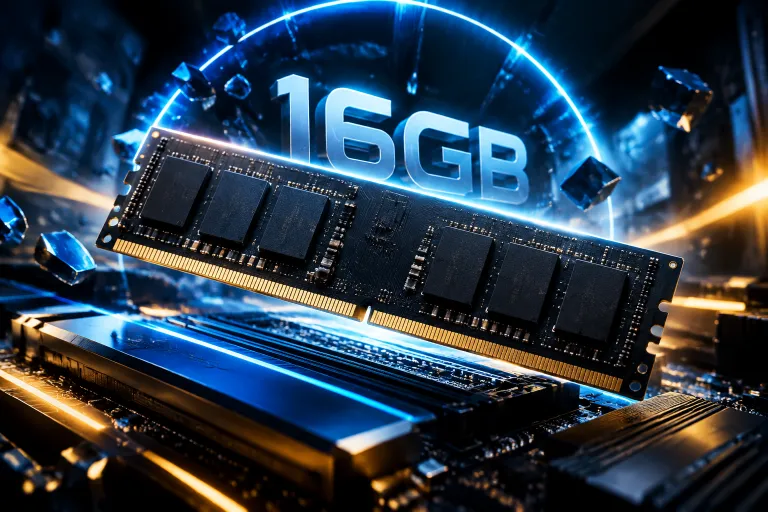
- Memoria RAM: permite mantener abiertos programas y datos sin recurrir continuamente al almacenamiento. Si falta, el sistema puede volverse lento al cambiar entre tareas.
- Almacenamiento: un SSD suele agilizar el inicio del sistema y la apertura de aplicaciones frente a un disco duro mecánico. La capacidad necesaria depende de archivos, proyectos y copias locales.
- Tarjeta gráfica: acelera gráficos y ciertas tareas de vídeo, diseño o cálculo. Para navegación y ofimática básica, una gráfica integrada puede ser suficiente.
- Red, pantalla y periféricos: condicionan tareas como videoconferencias, trabajo visual, impresión y conexión con dispositivos externos.
Un ejemplo habitual es el de quien compra un portátil con un procesador potente para trabajar con muchas pestañas y hojas de cálculo, pero elige poca RAM. Aunque el procesador sea capaz, el equipo puede atascarse cuando varias aplicaciones compiten por memoria. La mejora más pertinente quizá no sea cambiar de procesador, sino elegir una configuración equilibrada.
Cómo detectar si el problema está en el equipo o en un programa
Un síntoma aislado no basta para decidir que el hardware está averiado. Un ordenador lento puede tener poco espacio libre, demasiadas aplicaciones al inicio, un controlador desactualizado o un componente insuficiente para la carga de trabajo. Diagnosticar antes de comprar evita reemplazos innecesarios.
Conviene observar cuándo aparece el fallo. Si solo una aplicación se cierra, se bloquea o muestra errores, hay que comprobar sus requisitos, actualizarla y revisar su configuración. Si el problema ocurre en varias aplicaciones, aparece desde el inicio o coincide con ruidos, sobrecalentamiento o desconexiones, puede estar relacionado con el sistema o con un componente físico.
Un método razonable de revisión es el siguiente:
- Describe el síntoma: anota qué tarea se estaba realizando, cuándo comenzó el fallo y si se repite.
- Comprueba los recursos: revisa el uso de procesador, memoria y almacenamiento mientras ocurre el problema.
- Verifica requisitos y compatibilidad: contrasta la versión del sistema operativo y las especificaciones mínimas de la aplicación o el periférico.
- Actualiza con criterio: instala actualizaciones desde fuentes confiables y crea una copia de seguridad antes de cambios importantes.
- Prueba una variable cada vez: desactiva una aplicación de inicio o desconecta un periférico para aislar la causa, en vez de modificar varias cosas a la vez.
Si un equipo se vuelve lento únicamente al exportar vídeos, pero responde bien en tareas sencillas, el límite puede ser la capacidad de procesamiento o la memoria durante esa operación. Si pierde la conexión con una impresora después de una actualización, es más probable que haya que revisar el controlador, la configuración de red o la compatibilidad del dispositivo.
Compatibilidad: la revisión que evita sorpresas
Que dos productos sean modernos no garantiza que funcionen juntos. Antes de instalar un sistema operativo, ampliar memoria o comprar un periférico, conviene revisar compatibilidad técnica y soporte vigente. En un ordenador, eso incluye la arquitectura del procesador, la cantidad máxima de RAM admitida, el tipo de conexión de almacenamiento y los controladores disponibles.
También importa el software. Una aplicación puede exigir una versión concreta del sistema, una capacidad mínima de memoria o una tarjeta gráfica compatible. En entornos profesionales, además, hay que comprobar si funciona con las herramientas de la empresa, si permite gestionar usuarios y si recibe actualizaciones de seguridad. Una aplicación que abre archivos pero no conserva correctamente formatos o metadatos puede ser incompatible en la práctica, aunque parezca funcionar.
Un caso sencillo: una oficina compra una impresora económica para un equipo antiguo. El dispositivo se conecta físicamente, pero el fabricante ya no proporciona controladores para el sistema instalado. La conexión no resuelve el problema porque la compatibilidad también depende del software que permite al ordenador comunicarse con la impresora. Revisar la página de soporte y los requisitos antes de comprar habría evitado el inconveniente.
Cuándo actualizar, reparar o sustituir un equipo
La decisión depende del coste total y de la tarea que debe resolver el dispositivo. Añadir RAM o instalar un SSD puede prolongar la utilidad de un ordenador que todavía recibe actualizaciones y cuyo procesador satisface las necesidades. En cambio, invertir en un equipo muy antiguo puede ser poco conveniente si no admite un sistema operativo con soporte o si faltan piezas compatibles.
Antes de actualizar, comprueba si el cambio es técnicamente posible. Algunos portátiles permiten ampliar almacenamiento, pero llevan la memoria soldada. También hay que considerar el tiempo de instalación, la migración de datos y el riesgo de interrumpir una actividad crítica. Para un usuario doméstico, una mejora sencilla puede bastar; para una empresa, puede ser necesario planificar copias, pruebas y continuidad del servicio.
La sustitución suele tener sentido cuando se acumulan varios límites: incompatibilidad con aplicaciones actuales, falta de actualizaciones de seguridad, reparaciones frecuentes o rendimiento insuficiente en las tareas principales. No hace falta perseguir siempre el modelo más potente. Es preferible definir programas, volumen de trabajo, movilidad, autonomía y presupuesto, y elegir componentes acordes con esas necesidades.
Errores frecuentes al elegir o mantener un sistema
- Comprar por una sola especificación: fijarse únicamente en la velocidad del procesador ignora RAM, almacenamiento, pantalla y posibilidades de ampliación.
- Confundir capacidad con rendimiento: tener mucho espacio libre no compensa un componente lento, y un procesador rápido no sustituye a la memoria que una aplicación necesita.
- Instalar controladores de cualquier sitio: los archivos de origen dudoso pueden causar fallos o riesgos de seguridad. Es mejor recurrir al fabricante del equipo o del componente.
- Ignorar las actualizaciones: pueden corregir errores y vulnerabilidades, aunque una actualización importante debe planificarse y acompañarse de una copia de seguridad.
- Esperar que una mejora arregle todo: añadir memoria no solucionará una conexión inestable ni un programa mal configurado. Primero hay que localizar el cuello de botella.
Hardware y software forman un sistema, no dos compras independientes. Para elegir con acierto, define primero el uso principal, verifica los requisitos de las aplicaciones y comprueba la compatibilidad de los componentes. Si el equipo ya presenta fallos, registra cuándo suceden y revisa recursos, actualizaciones y controladores antes de sustituir piezas. Entender que el hardware y software trabajan en conjunto permite decidir con menos ensayo y error y obtener un equipo adecuado para cada tarea.