Gafas de realidad virtual para PC: cómo elegirlas y comprobar la compatibilidad

Para usar gafas de realidad virtual con un PC no basta con que el ordenador tenga una tarjeta gráfica potente: también deben ser compatibles el visor, la conexión, el software y el espacio disponible. Antes de comprar, identifica qué aplicaciones quieres utilizar y comprueba los requisitos del modelo concreto. Así evitarás confundir unas gafas autónomas con un visor que necesita el ordenador para funcionar.
Qué significa que unas gafas sean compatibles con un PC
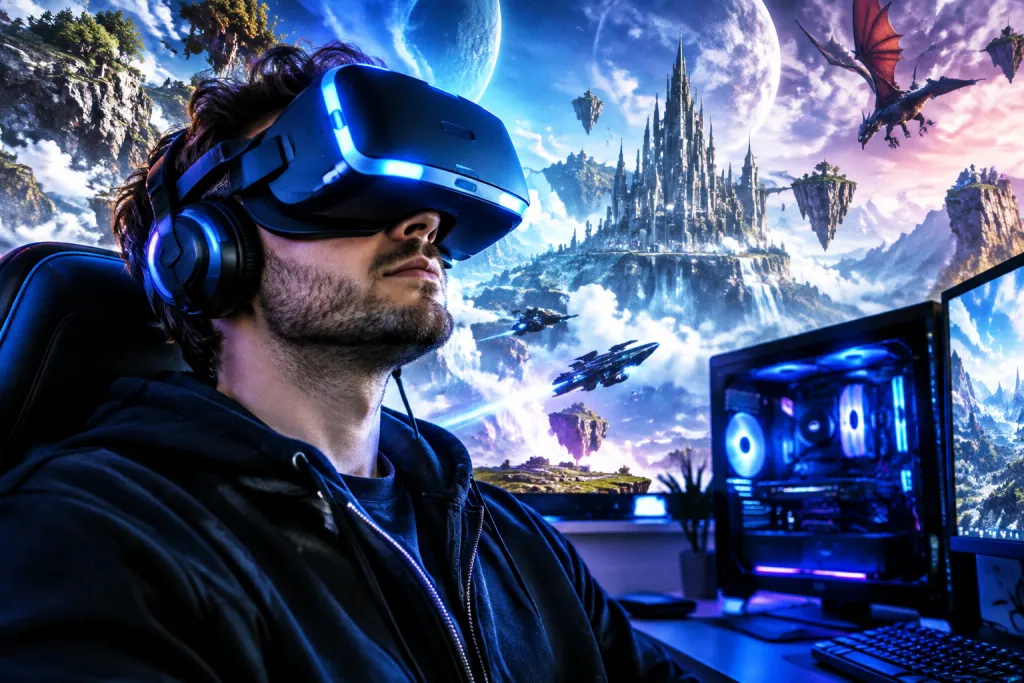
Un visor de realidad virtual muestra una imagen distinta para cada ojo y registra los movimientos de la cabeza. Para que esa experiencia funcione, el equipo debe generar las imágenes, enviarlas al visor y recibir los datos de seguimiento con la suficiente continuidad. La compatibilidad depende de cómo se reparten esas tareas entre el ordenador y las gafas.
Hay visores diseñados para conectarse a un PC y otros que funcionan de manera autónoma, con procesador y batería propios. Algunos modelos autónomos también admiten conexión al ordenador, por cable o de forma inalámbrica. Esa opción no debe darse por supuesta: hay que comprobar que el modelo y el método de conexión sirven para las aplicaciones previstas.
También importa el programa de acceso. Una aplicación puede requerir una plataforma concreta, controladores o una versión determinada del sistema operativo. Que el visor aparezca como compatible con PC no garantiza que todos los juegos, simuladores o programas profesionales funcionen igual de bien.
Comprueba el PC antes de elegir el visor
Tarjeta gráfica, procesador y memoria
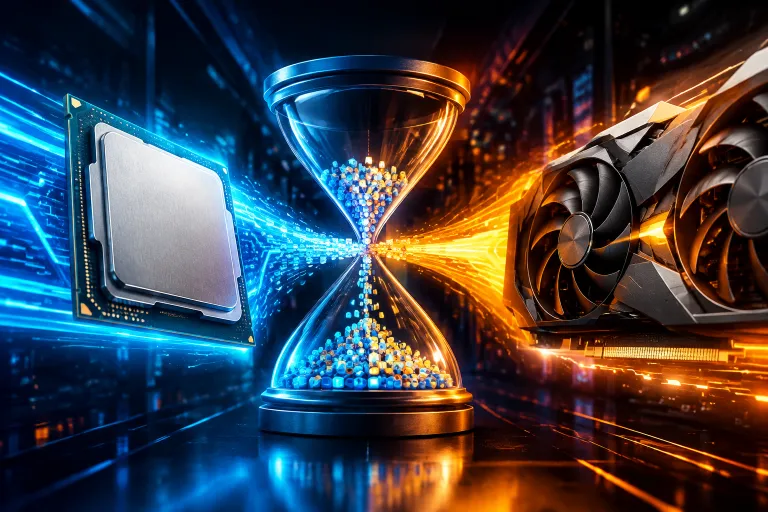
La tarjeta gráfica (GPU) tiene que renderizar una escena para cada ojo, normalmente con una carga mayor que la de un juego convencional en una sola pantalla. La exigencia aumenta con la resolución, la frecuencia de refresco, la complejidad visual y el nivel de detalle. Por eso, una gráfica que mueve bien un juego en el monitor no necesariamente ofrece el mismo resultado en realidad virtual.
Revisa los requisitos recomendados del visor y de las aplicaciones concretas que quieres ejecutar. Los requisitos mínimos pueden permitir iniciar el programa, pero no aseguran una imagen fluida en todas las situaciones. El procesador (CPU) también interviene en la simulación, la física y la preparación de los fotogramas, mientras que la memoria disponible influye en la ejecución conjunta del sistema y las aplicaciones.
En un portátil, averigua qué GPU se utiliza al ejecutar aplicaciones de realidad virtual. Algunos equipos combinan gráficos integrados y dedicados; la conexión de vídeo puede estar asociada a una de ellas. Comprueba además que el fabricante del visor admita ese tipo de portátil y configuración. El nombre comercial de la gráfica, por sí solo, no resuelve estas cuestiones.
Puertos y conexión de vídeo
Identifica qué conexión requiere el visor: puede utilizar un cable específico, USB, una salida de vídeo compatible o una conexión inalámbrica. Un conector con la forma adecuada no siempre ofrece las funciones necesarias. Por ejemplo, un puerto USB-C puede servir para datos o carga, pero eso no implica que transmita vídeo desde la gráfica.
Consulta qué puertos recomienda el fabricante y dónde están conectados. En un ordenador de sobremesa, las salidas de la tarjeta gráfica suelen ser las relevantes para el vídeo; conectar el visor a una salida de la placa base puede dar un resultado distinto o impedir que funcione. Si se necesita un adaptador, comprueba que admita la señal y las funciones requeridas, no solo que encaje físicamente.
Elige entre cable y conexión inalámbrica
La conexión por cable reduce la dependencia de la red y suele ser más predecible para sesiones en las que importa mantener una respuesta constante. A cambio, el cable limita los desplazamientos y puede engancharse si se gira o se camina. La longitud, el peso y la forma de guiarlo influyen en la comodidad, sobre todo en sesiones largas.
La conexión inalámbrica elimina ese cable, pero introduce otra variable: la calidad de la red local. El rendimiento depende de la cobertura, la congestión y el recorrido de los datos entre el PC y el visor. Una red saturada o una señal irregular puede causar retrasos, interrupciones o una imagen menos estable. Si el equipo se va a usar así, comprueba los requisitos de red del fabricante y evita valorar la conexión solo por la velocidad contratada para internet: el enlace entre los dispositivos dentro de casa o de la oficina es lo que importa.
Un ejemplo hipotético: para un simulador instalado en un escritorio, un visor conectado por cable puede resultar práctico, porque el usuario permanece sentado. Para una actividad que exige moverse, la libertad inalámbrica puede ser prioritaria, siempre que el espacio esté despejado y la red sostenga la transmisión. No hay una opción universalmente mejor; cambia el criterio de acuerdo con el uso.
La habitación también forma parte de la instalación
Antes de configurar el visor, despeja el área de objetos frágiles, cables, sillas y obstáculos bajos. Los sistemas de seguimiento necesitan reconocer movimientos y, según el modelo, pueden apoyarse en cámaras del propio visor, sensores externos o una combinación de tecnologías. La iluminación y la disposición de la estancia pueden afectar al seguimiento, así que sigue las indicaciones de instalación específicas del equipo.
Define un límite de seguridad y mantén a otras personas fuera del área mientras se usa el visor. Si se va a utilizar sentado, comprueba que haya espacio para mover brazos y cabeza sin golpear una mesa o una pared. En una empresa, añade una regla sencilla para que nadie atraviese la zona durante una sesión; el usuario puede no ver lo que ocurre en la habitación.
Instalación y comprobaciones cuando algo falla
Una configuración ordenada ayuda a distinguir un problema de conexión de una limitación del PC o de la aplicación:
- Instala el software indicado para el visor y actualiza el sistema y los controladores desde las vías recomendadas por sus fabricantes.
- Conecta el visor siguiendo el orden y los puertos especificados. Si usas un cable o adaptador, comprueba que sea compatible con la función requerida.
- Completa la calibración y el seguimiento en un espacio despejado y con la iluminación adecuada para ese sistema.
- Ejecuta una aplicación sencilla antes de una exigente. Si esta funciona, prueba después el programa que realmente necesitas.
- Comprueba la estabilidad durante varios minutos. Busca cortes, pérdida de seguimiento, retraso perceptible o una imagen que se entrecorta.
Si la imagen se interrumpe, revisa primero el cable, los conectores y la aplicación de acceso. Si el movimiento se registra de forma irregular, comprueba el seguimiento y las condiciones de la habitación. Cuando el problema aparece solo en una aplicación exigente, reduce sus opciones gráficas y compara el resultado. Esa prueba permite saber si la causa probable es la carga de renderizado, en lugar de cambiar componentes sin diagnóstico.
Qué valorar según el uso
Para juegos, revisa la compatibilidad con la plataforma de software que vas a usar, el seguimiento de los mandos y los requisitos de cada título. Para formación o simulación profesional, añade criterios como la facilidad para compartir el equipo, la duración de las sesiones, la higiene de las superficies de contacto y la posibilidad de gestionar las aplicaciones necesarias. En visualización de modelos, arquitectura o diseño, comprueba que el programa de trabajo sea compatible y que el nivel de detalle permita examinar los elementos relevantes.
La comodidad tampoco se deduce de la ficha técnica. El peso, el reparto de la presión, el ajuste, las gafas graduadas y la facilidad para colocarse el visor afectan al uso real. Si varias personas van a compartirlo, el sistema de ajuste y la limpieza cobran más importancia que en un uso individual.
Antes de comprar, deja por escrito el modelo de visor, las aplicaciones previstas, los requisitos del ordenador, los puertos disponibles y el método de conexión. Si falta confirmar uno de esos puntos, resuélvelo consultando la documentación del modelo y del programa. Esa comprobación concreta es más útil que elegir por una cifra aislada de resolución o por la etiqueta general de “compatible con PC”.