bios placa base: cómo consultarla, actualizarla y evitar errores

La BIOS de la placa base puede explicar por qué un equipo no reconoce un procesador, por qué la memoria funciona a menor velocidad o por qué el ordenador no arranca después de cambiar un componente. Antes de actualizarla conviene identificar la versión instalada, comprobar qué problema se quiere resolver y seguir el procedimiento indicado para el modelo exacto. Una actualización innecesaria puede añadir riesgos sin aportar una mejora perceptible.
Qué controla la BIOS y por qué influye en el arranque
BIOS significa Basic Input/Output System. Es el firmware que inicia la placa base cuando se enciende el equipo: comprueba componentes esenciales, prepara el hardware y entrega el control al sistema operativo. En placas actuales suele emplearse firmware UEFI, aunque es habitual que se siga llamando BIOS a la pantalla de configuración y al proceso de actualización.
Su trabajo comienza antes de que aparezca Windows, Linux u otro sistema. Durante el arranque, el firmware identifica la memoria, el procesador y las unidades conectadas; aplica ajustes guardados y determina desde qué dispositivo iniciar. También permite configurar opciones como el orden de arranque, la virtualización, los perfiles de memoria y ciertos parámetros de seguridad.
La BIOS no es un controlador que se instale dentro del sistema operativo. Está almacenada en un chip de la propia placa base. Por eso, si el equipo no llega a cargar Windows, todavía puede ser posible entrar en la configuración del firmware, aunque la capacidad de recuperación dependerá del modelo y del tipo de fallo.
Una actualización puede incorporar compatibilidad con procesadores nuevos, corregir errores de estabilidad, resolver problemas de seguridad o mejorar la detección de dispositivos. No convierte automáticamente un equipo en más rápido: el beneficio depende de las notas de versión y del problema concreto que soluciona.
Cómo consultar la versión sin abrir el ordenador
Para saber qué BIOS tiene instalada la placa base, no hace falta desmontar el equipo. En Windows, una forma sencilla es pulsar las teclas Windows y R, escribir msinfo32 y confirmar. En la ventana de información del sistema, los campos “Fabricante de la placa base”, “Producto de placa base” y “Versión y fecha de BIOS” ayudan a identificar el hardware y el firmware.
También se puede consultar la versión desde la propia configuración UEFI. Al encender el equipo, suele aparecer una indicación para entrar pulsando Supr, F2 u otra tecla, según el fabricante. Si el inicio rápido impide reaccionar a tiempo, Windows ofrece la opción de reiniciar en el entorno de recuperación y seleccionar la configuración de firmware UEFI.
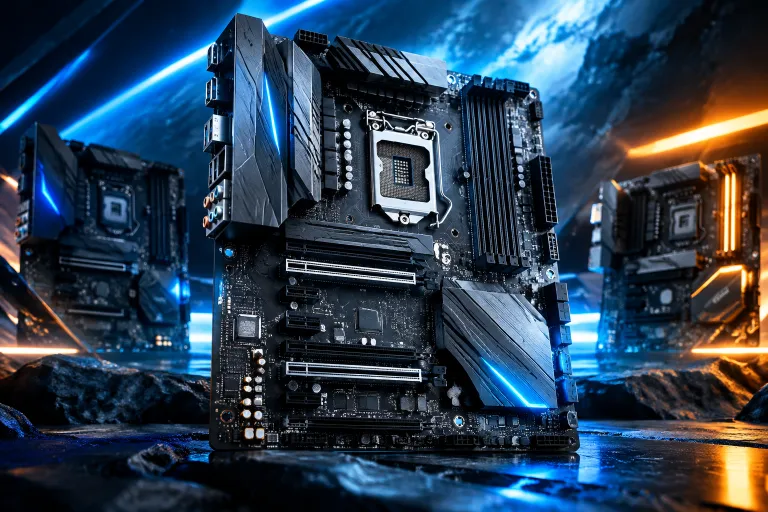
La herramienta de Windows puede mostrar datos incompletos o un nombre genérico, en especial en ordenadores de marca. En ese caso, comprueba el modelo en la factura, en la etiqueta del equipo o en la aplicación de soporte del fabricante. Si se trata de una placa montada en un PC a medida, el modelo suele estar impreso directamente sobre la placa, por ejemplo junto a las ranuras de memoria o el conector PCIe.
El modelo exacto importa. Dos placas con nombres casi iguales pueden usar archivos de firmware distintos, y una variante con una revisión diferente puede requerir otro paquete. No elijas una descarga basándote solo en el nombre de la marca o en que el aspecto de la placa coincida.
Decidir si una actualización merece la pena
Antes de descargar nada, define qué se intenta corregir. Si el equipo funciona de forma estable y no necesitas una función nueva, dejar la BIOS como está suele ser una decisión razonable. Actualizar por rutina no garantiza una mejora y añade una operación crítica durante la cual la placa debe conservar alimentación y completar correctamente la escritura del firmware.
La actualización tiene sentido, por ejemplo, cuando el fabricante indica que una versión añade compatibilidad con el procesador que se quiere instalar. También puede ser útil si las notas de versión mencionan expresamente el problema observado, como fallos de arranque con cierta memoria, incompatibilidad con un dispositivo o una vulnerabilidad relevante.
En cambio, no conviene actualizar solo porque haya una versión más reciente si no se entiende qué cambia. Algunas versiones intermedias exigen instalar primero un firmware previo; otras modifican parámetros de seguridad, restablecen valores por defecto o cambian la compatibilidad con componentes antiguos. Lee las instrucciones y las notas de las versiones disponibles, no únicamente la fecha de publicación.
- Conviene valorar la actualización si se necesita soporte para un procesador, una memoria o una función que la versión actual no admite.
- Puede ser prudente esperar si el equipo está estable y la nueva versión corrige un asunto ajeno a tu configuración.
- Hay que detenerse si no se puede confirmar el modelo y la revisión exactos o si el archivo no procede del fabricante de la placa o del equipo.
Actualizar la BIOS de la placa base con un método seguro
El procedimiento cambia entre fabricantes, pero la preparación sigue una lógica común. Primero, localiza la página de soporte correspondiente al modelo y a la revisión exactos. Descarga el archivo recomendado y lee el manual: ahí se indica si hace falta descomprimirlo, renombrarlo o guardarlo en una memoria USB con un formato concreto.
Antes de empezar, anota cualquier ajuste personalizado. Tras la actualización, la placa puede restaurar valores predeterminados y desactivar perfiles de memoria, virtualización, arranque seguro o configuraciones de ventilación. Si el ordenador utiliza cifrado de dispositivo o BitLocker, guarda la clave de recuperación y revisa las indicaciones del fabricante. Un cambio en el firmware puede hacer que el sistema solicite esa clave al iniciar.
Si es posible, utiliza la función de actualización integrada en UEFI, conocida según la marca como EZ Flash, M-Flash, Q-Flash u otro nombre comercial. Normalmente permite seleccionar el archivo desde una unidad USB sin cargar el sistema operativo. Sigue las instrucciones en pantalla y no apagues el equipo, no retires la memoria USB ni pulses el botón de reinicio mientras el proceso esté en curso.
Algunas placas ofrecen una función de actualización desde USB sin procesador o sin entrar en UEFI, a menudo denominada BIOS Flashback. Puede ser muy útil cuando la placa necesita un firmware nuevo para reconocer una CPU reciente. Sin embargo, el puerto USB, el nombre del archivo y la secuencia de botones deben ser los indicados para ese modelo: la función no es idéntica en todas las placas.
Evita actualizar desde una herramienta de Windows si el fabricante recomienda hacerlo desde UEFI, especialmente en equipos con cierres inesperados, overclock o problemas de estabilidad. Si el ordenador se bloquea durante una actualización iniciada desde el sistema operativo, recuperar la placa puede ser más complicado. También es preferible hacerlo con alimentación estable; en zonas con cortes frecuentes, un sistema de alimentación ininterrumpida reduce el riesgo de una interrupción, aunque no sustituye las instrucciones oficiales.
Si algo sale mal: diagnóstico antes de repetir el proceso
Después de actualizar, el primer arranque puede tardar más de lo habitual mientras el firmware vuelve a detectar la memoria y otros componentes. Espera varios minutos antes de apagar el equipo. Si aparece una pantalla de configuración, comprueba la fecha y el orden de arranque, carga los valores predeterminados recomendados y vuelve a aplicar solo los ajustes necesarios.
Si el ordenador no muestra imagen, no presupongas de inmediato que la placa está inutilizada. Comprueba si hay indicadores de diagnóstico o códigos en pantalla, consulta el manual y deja que termine el ciclo de entrenamiento de memoria. Después, apaga el equipo y prueba una configuración mínima: un módulo de RAM en la ranura recomendada, tarjeta gráfica necesaria y dispositivos no esenciales desconectados.
Algunas placas permiten borrar la CMOS mediante un botón o un puente específico. Esta operación restablece la configuración guardada, pero no revierte por sí sola un firmware dañado. Sigue el manual y desconecta la alimentación antes de manipular el puente, salvo que las instrucciones del fabricante indiquen otra cosa. Si existe BIOS Flashback o un sistema de recuperación, úsalo únicamente con el archivo y el procedimiento correctos.
Un error frecuente es descargar una BIOS de una placa parecida y confiar en que el instalador detectará el problema. Puede que la herramienta rechace el archivo, pero esa comprobación no debe darse por garantizada. Otro fallo común es interrumpir el proceso porque la pantalla parece congelada; durante la escritura puede haber largos intervalos sin cambios visibles.
Ejemplo práctico: instalar una CPU que la placa no reconoce
Imagina un ordenador con una placa base comprada hace varios años. Su propietario quiere instalar un procesador compatible con el mismo socket, pero el PC no arranca con la nueva CPU. La coincidencia del socket no basta: la placa también necesita una versión de BIOS con el microcódigo y la compatibilidad correspondientes.
El orden de comprobación sería este: confirmar el modelo y la revisión de la placa, consultar la lista oficial de procesadores admitidos, identificar la versión mínima de BIOS para esa CPU y averiguar si hace falta una versión intermedia. Si la placa todavía funciona con el procesador antiguo, se puede actualizar antes de cambiarlo. Si no hay una CPU reconocida disponible, la función Flashback puede evitar pedir prestado otro procesador, siempre que el modelo la incluya.
Este caso muestra por qué no conviene confundir compatibilidad física con compatibilidad completa. También evita cambiar piezas sin diagnóstico: si la nueva CPU no funciona, el problema podría ser el firmware, pero también una conexión de alimentación olvidada, una memoria mal instalada o un procesador defectuoso.
Una decisión técnica, no una tarea rutinaria
La BIOS de la placa base merece atención cuando hay un motivo verificable: una CPU que requiere soporte, un fallo que la actualización corrige o una necesidad de seguridad. Para el resto de los casos, conservar una versión estable y documentar los ajustes puede ser mejor que perseguir el número más reciente.
Antes de proceder, confirma placa y revisión, revisa las notas de versión, guarda las claves de recuperación si hay cifrado y utiliza el método oficial. Después, comprueba el arranque y restaura los parámetros necesarios uno por uno. Ese enfoque permite aprovechar las mejoras del firmware sin tratar la actualización como una solución universal ni asumir riesgos que el equipo no necesita.