

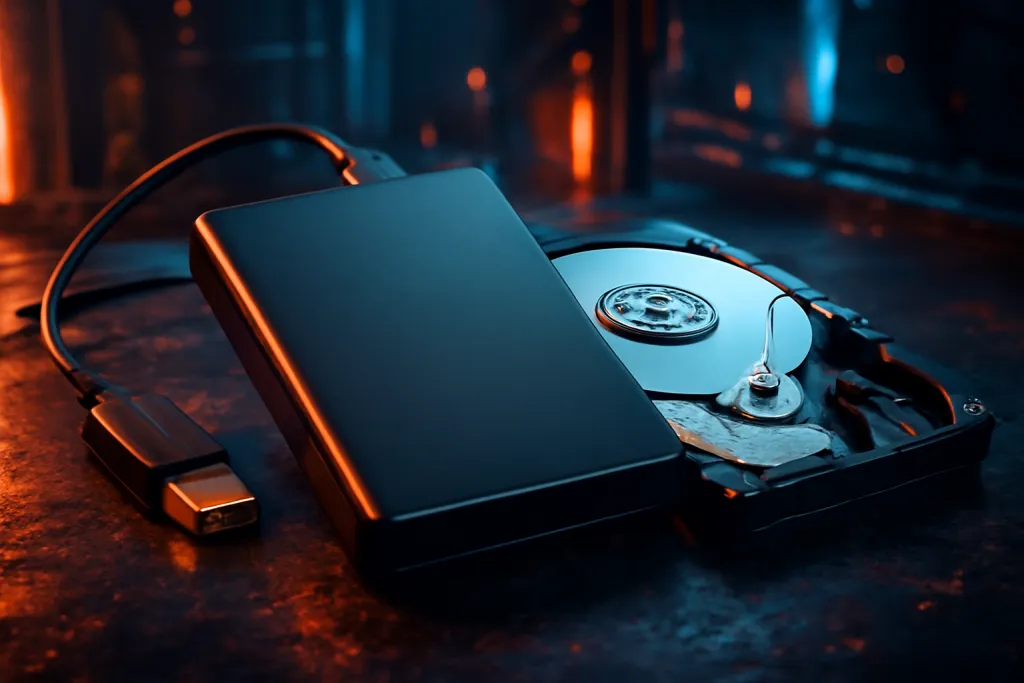
carcasa disco duro: guía completa para elegir, instalar y optimizar

Elegir una carcasa disco duro adecuada no es solo comprar la caja más barata que se encuentre: afecta al rendimiento, la compatibilidad y la seguridad de los datos. Esta guía ayuda a decidir según el tipo de disco, el uso previsto y las limitaciones técnicas, con ejemplos y pasos prácticos para instalarla y probarla correctamente.
Carcasa disco duro: criterios clave para la decisión
Antes de elegir, clarificar el objetivo real: ¿backup ocasional, almacenamiento de gran capacidad, uso intensivo como librería de vídeo o migración de unidades? La respuesta determina prioridades entre velocidad, alimentación, tamaño y características de seguridad.
- Tamaño físico: 2.5″ (portátiles, SSD) o 3.5″ (HDD de escritorio) tienen carcasas distintas; no son intercambiables.
- Interfaz de datos: SATA para la mayoría de HDD/SSD tradicionales; NVMe requiere carcasas M.2 específicas con soporte PCIe.
- Conectividad: USB-A, USB-C con USB 3.1/3.2, Thunderbolt 3/4 o eSATA. Cada una condiciona velocidad y coste.
- Alimentación: las 3.5″ suelen necesitar adaptador de corriente externo; algunas carcasas 2.5″ son alimentadas por el bus USB.
- Funciones adicionales: UASP, soporte TRIM (para SSD), cifrado hardware, ventilación y materiales (aluminio vs plástico).
Compatibilidad física y de interfaz
El primer error práctico es asumir compatibilidad universal. Existe incompatibilidad a nivel físico y lógico que puede impedir el reconocimiento del disco o limitar su rendimiento.
Tamaño y factor de forma
Carcasa para 2.5″: pensada para discos de portátil y la mayoría de SSD. Ventaja: sin fuente externa e ideal para movilidad. Carcasa para 3.5″: pensada para discos de alta capacidad; requiere más espacio y alimentación externa. M.2 NVMe: exige carcasas específicas que acepten tarjetas M.2 (tipo 2280, 2260, etc.).
Interfaces: SATA vs NVMe
SATA (SATA III 6 Gbps) sigue siendo común en discos mecánicos y muchos SSD. NVMe sobre PCIe ofrece latencias menores y mayor ancho de banda, pero la carcasa debe soportar PCIe-NVMe y la conexión host también.
Rendimiento y conexiones: UASP, USB-C y Thunderbolt
Velocidad real depende de tres elementos: la capacidad del disco, la interfaz interna (SATA/NVMe) y la conexión externa (USB 3.0/3.1/3.2, Thunderbolt). No confundir especificación teórica con rendimiento sostenido.
- UASP: Protocolo que reduce overhead en USB y mejora IOPS en SSD. Buscar carcasas que indiquen soporte UASP para aprovechar mejor unidades rápidas.
- USB-C vs USB-A: USB-C puede ser simplemente conector físico; comprobar versiones (USB 3.2 Gen 1/2). Un USB-C con limitada versión reduce rendimiento.
- Thunderbolt: Ideal para NVMe en externo si se necesita máximo rendimiento, especialmente en edición de vídeo. Es más caro y menos común en PCs de entrada.
Alimentación, refrigeración y durabilidad
La gestión térmica y la alimentación afectan la longevidad. Discos mecánicos generan vibración y calor; los SSD generan menos calor pero pueden verse limitados por thermal throttling en carcasas mal diseñadas.
- Ventilación activa o pasiva: Carcasas de aluminio dispersan mejor el calor; algunas incluyen ventiladores para 3.5″ en uso intensivo.
- Protección anti-vibración: Almohadillas o soportes internos reducen ruido y desgaste en discos mecánicos.
- Fuente de alimentación: Evitar adaptadores genéricos de baja calidad que entreguen voltaje inestable; usar el adaptador suministrado o de marca reconocida.
Funciones de seguridad y gestión de datos
Para empresas o usuarios con datos sensibles, la carcasa puede ser simplemente un componente físico o ofrecer cifrado hardware y bloqueo. Evaluar riesgo y cumplimiento normativo.
- Cifrado por hardware: Algunos modelos integran cifrado AES en el propio puente; útil para transporte de datos sensibles.
- Compatibilidad con software: Verificar si la carcasa funciona con utilidades de clonación, diagnóstico SMART o gestión de discos del sistema operativo.
- Recuperación y redundancia: Una carcasa no sustituye a un plan de backup; para redundancia se requieren soluciones NAS o RAID externas.
Errores comunes y mini-casos prácticos
Varios errores se repiten en compras y configuraciones. Estos ejemplos permiten identificar problemas rápidos y soluciones adecuadas.
- Mini-caso 1 — Compra errónea por tamaño: Un profesional compró una carcasa 2.5″ para un disco 3.5″; solución: reemplazar por carcasa con fuente externa o usar una docking station que acepte 3.5″.
- Mini-caso 2 — Rendimiento limitado: Una SSD NVMe en una carcasa USB 3.0 no superaba 200 MB/s. Causa: interfaz USB 3.0 y puente sin UASP; solución: cambiar a carcasa Thunderbolt o USB 3.2 Gen 2 con soporte UASP.
- Mini-caso 3 — Fallos intermitentes: Desconexiones en transferencias grandes. Causa probable: cable de mala calidad o alimentación insuficiente. Recomendación: probar con otro cable y fuente original.
Instalación paso a paso y comprobaciones
Instalar una carcasa suele ser sencillo, pero comprobar varios puntos evita errores posteriores.
- Apagar y desconectar el equipo antes de manipular discos mecánicos.
- Abrir la carcasa siguiendo las indicaciones del fabricante; evitar forzar conectores.
- Fijar el disco en su soporte evitando contacto directo con metal sin aislante.
- Conectar correctamente el conector SATA o M.2; asegurarse de que el adaptador/puente está bien asentado.
- Cerrar la carcasa y conectar la alimentación si procede.
- Conectar al equipo y comprobar en el administrador de discos: reconocimiento, SMART y velocidad con una prueba de transferencia realista (copiar archivo grande y medir tasa sostenida).
- Si es SSD: comprobar soporte TRIM si se planea uso prolongado; algunos puentes no pasan TRIM por USB.
Recomendaciones prácticas finales
Para uso doméstico con discos mecánicos de gran capacidad, priorizar carcasas para 3.5″ con fuente externa robusta y buena ventilación. Para discos portátiles o SSD de 2.5″, elegir carcasas compactas con UASP y USB-C Gen 2. Para profesionales que requieren máxima velocidad, invertir en carcasas NVMe con Thunderbolt. Siempre probar con buenas cables, verificar firmware de la carcasa y mantener copias de seguridad regulares.
Una carcasa disco duro bien elegida optimiza rendimiento y protege la inversión. Evaluar tamaño, interfaz, alimentación y funciones de seguridad antes de comprar; realizar pruebas de rendimiento y monitoreo para garantizar que la solución cumple los requisitos reales de uso.









