

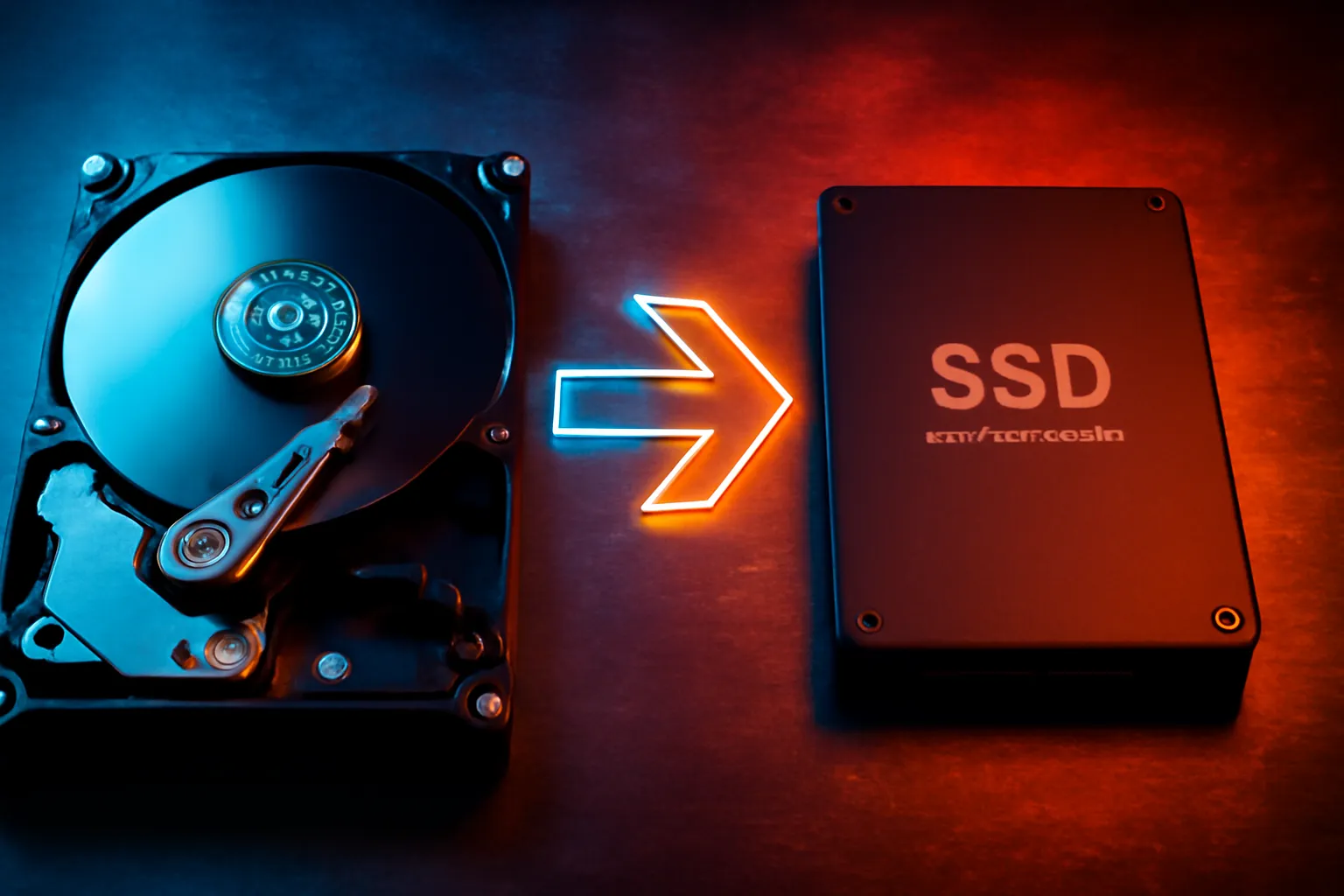
clonar disco duro a ssd: guía paso a paso para migrar sin errores

Clonar disco duro a SSD no es un truco milagroso, es una tarea concreta con ventajas claras: arranques más rápidos, menos ruido y mayor resistencia a golpes. La diferencia entre un proceso bien hecho y uno precipitado suele estar en la preparación y en conocer los puntos donde suelen fallar las copias. Este texto ofrece instrucciones prácticas, decisiones técnicas y soluciones que funcionan en equipos de sobremesa y portátiles.
¿Por qué clonar disco duro a SSD?
Clonar el disco significa trasladar la instalación, las aplicaciones y los datos tal cual están. Esa ruta evita reinstalar programas y reconfigurar el sistema. Para usuarios con muchas aplicaciones, perfiles personalizados o licencias difíciles de reactivar, clonar es la opción más rápida.
Ventajas reales
Arranque en segundos, programas que cargan casi al instante y sensación de equipo renovado. Además, la clonación conserva permisos, configuraciones y claves que una instalación limpia rompería.
Cuándo evitarlo
Si el disco original está dañado físicamente, infectado por malware persistente o colonizado por particiones innecesarias, una instalación limpia suele ser mejor. Clonar basura solo acelera la suciedad.
Preparación antes de clonar
Una buena preparación reduce sorpresas. No empezar nada sin una copia de seguridad completa. También conviene comprobar compatibilidad física y espacio suficiente en el SSD.
Comprobaciones de hardware
- Conectar el SSD mediante SATA o adaptador USB-M. Para NVMe, comprobar que el equipo admite arranque desde NVMe.
- Verificar capacidad: el SSD debe tener al menos el espacio ocupado en el disco fuente.
- Actualizar firmware del SSD si el fabricante recomienda una versión específica antes de la migración.
Respaldos y licencias
Crear un respaldo externo evita desastres. Además, anotar licencias o contar con métodos de recuperación de cuentas (correo, claves) evita bloqueos al mover el sistema.
Métodos y herramientas: elegir con criterio
No existe una única herramienta perfecta. La elección depende del sistema, del tamaño del disco y de la experiencia. Aquí hay opciones que funcionan en la mayoría de casos:
- Macrium Reflect: interfaz clara, efectiva para Windows, buena gestión de particiones.
- Clonezilla: potente y gratuita, pero exige más manejo de particiones y conocimientos.
- Acronis True Image: versátil, incluye utilidades de respaldo y es cómoda para usuarios habituales.
- Samsung Data Migration: ideal si el SSD es Samsung y el sistema no tiene configuraciones raras.
Comparación rápida: Macrium y Acronis dan GUI y opciones de recuperación; Clonezilla es ligera y fiable pero menos amigable; herramientas de fabricante son sencillas pero limitadas a marcas.
Paso a paso para clonar disco duro a SSD
- Limpiar: desinstalar programas grandes e innecesarios y vaciar la papelera.
- Desactivar cifrados temporales (BitLocker, FileVault) y desactivar hibernación si existe un archivo hiberfil.sys grande.
- Comprobar que el espacio usado cabe en el SSD. Si no, reducir la partición del sistema con la herramienta de administración de discos.
- Conectar el SSD y detectar en el sistema. Ejecutar la herramienta elegida y seleccionar disco origen y disco destino.
- Elegir clonación por partición o clonación sector a sector según la situación. Sector a sector solo si hay sectores dañados o necesidad de copia exacta.
- Iniciar el proceso y esperar sin interrumpir. Suele tardar de 20 minutos a varias horas según tamaño y conexión.
- Tras la clonación, entrar en BIOS/UEFI y cambiar el orden de arranque al SSD. Si el sistema no arranca, comprobar modo AHCI/IDE y la presencia de partición EFI en instalaciones UEFI.
Si el sistema sigue sin arrancar, restaurar la reparación de inicio desde un medio de instalación o usar las utilidades de recuperación del software de clonación.
Problemas comunes y cómo resolverlos
Sistema no arranca
La causa frecuente es la falta de la partición de arranque o un cambio de modo entre BIOS y UEFI. Solución: revisar particiones con una herramienta de particionado y, si hace falta, recrear la partición EFI o usar la reparación automática del instalador de Windows.
Licencias y activación
Algunos programas verifican hardware; Windows suele reactivar solo. Si hay problemas con licencias, usar la herramienta de activación del proveedor o reingresar la clave.
Mini-casos
- Portátil con SSD NVMe: la clonación con adaptador USB funcionó, pero el BIOS no detectó NVMe hasta actualizar firmware del portátil. Resultado: actualización y arranque correcto.
- Sobremesa con disco antiguo de 1 TB: espacio ocupado 450 GB, SSD de 500 GB. Hubo que reducir la partición del usuario antes de la clonación para que cupiera todo en el SSD.
Clonar vs instalación limpia: decisión práctica
Clonar es rápido y mantiene el entorno. Una instalación limpia es más ordenada y evita arrastrar problemas. Elegir depende del objetivo:
- Si se busca rapidez y mantener configuraciones: clonar.
- Si hay errores persistentes o mucho software obsoleto: instalación limpia y migración selectiva de datos.
Ejemplo comparativo: un usuario con muchas dependencias de software empresarial ganó horas clonando; otro, con sistema inestable por drivers rotos, prefirió instalar desde cero y tardó más, pero quedó con un sistema más estable a largo plazo.
Ajustes post-clonación
Una vez arrancado desde el SSD, quedan ajustes finos:
- Activar TRIM para mantener rendimiento: en Windows comprobar con el comando «fsutil behavior query DisableDeleteNotify».
- Comprobar que AHCI está activado en BIOS para aprovechar el rendimiento del SSD.
- Expandir la partición del sistema si el SSD es más grande que el origen.
- Actualizar controladores y desinstalar el software de migración si no es necesario.
Conclusión práctica y checklist
Clonar disco duro a SSD puede ser un cambio transformador si se planifica. Evitar prisas y seguir pasos concretos minimiza riesgos. Aquí una lista de verificación directa:
- Hacer copia de seguridad completa del equipo.
- Comprobar espacio usado y compatibilidad del SSD.
- Desactivar cifrados y hibernación.
- Elegir software de clonación adecuado al caso.
- Clonar, cambiar orden de arranque y comprobar inicio.
- Activar TRIM, AHCI y expandir particiones si procede.
Con estos pasos se reduce la probabilidad de fallos y se gana un equipo más rápido sin perder configuraciones ni tiempo con reinstalaciones innecesarias. La migración no garantiza milagros, pero sí resultados reproducibles cuando se aplican comprobaciones y soluciones concretas.








