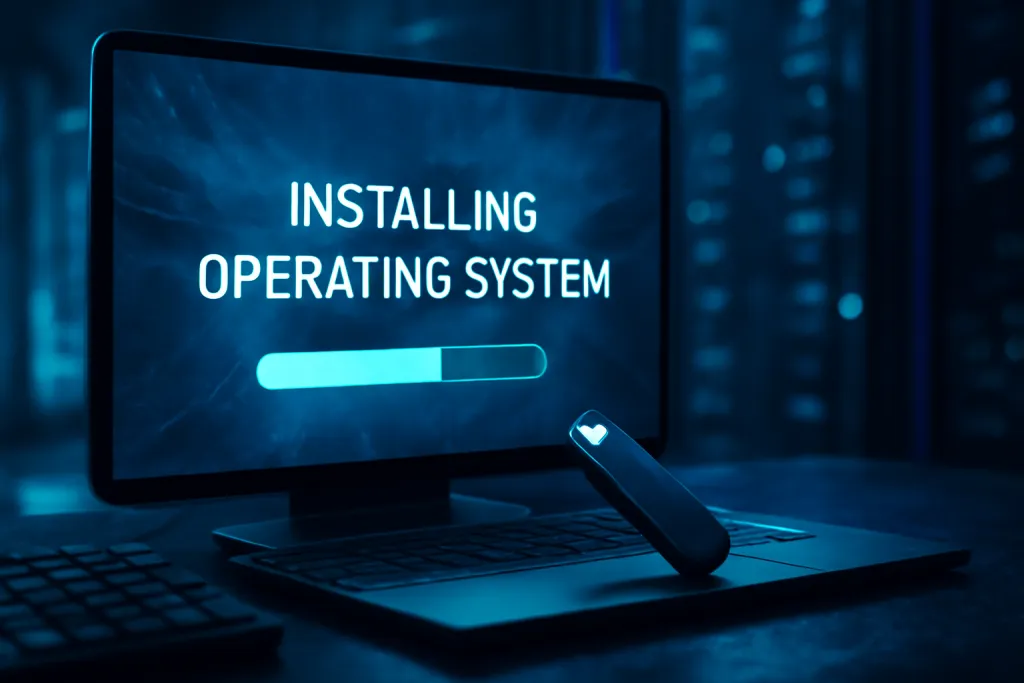
cómo instalar un sistema operativo: guía completa, paso a paso y recomendaciones

Aprender cómo instalar un sistema operativo es útil tanto para recuperar un equipo con problemas como para configurar una máquina nueva con rendimiento y seguridad adecuados. Este texto ofrece pasos detallados, decisiones prácticas y ejemplos concretos para instalaciones en equipos modernos y equipos antiguos.
Cómo instalar un sistema operativo: preparación esencial
La preparación reduce el riesgo de pérdida de datos y evita errores comunes. Antes de comenzar, comprobar estos puntos es decisivo:
- Copia de seguridad: guardar archivos personales en un disco externo o en la nube; exportar configuraciones del navegador y certificados si aplica.
- Licencias y claves: localizar la clave del sistema (por ejemplo, Windows) o las credenciales del proveedor de la distribución empresarial.
- Compatibilidad del hardware: verificar que CPU, cantidad de RAM, tipo de disco (HDD, SSD, NVMe) y tarjeta gráfica cumplen los requisitos mínimos del sistema que se va a instalar.
- Modo de arranque: decidir si usar UEFI o BIOS heredado (MBR). Los equipos modernos suelen usar UEFI con Secure Boot.
- Conectividad: disponer de conexión a internet para descargar actualizaciones y controladores si la instalación lo requiere.
Mini-caso: un portátil de 2015 con BIOS antiguo no arrancará desde una imagen preparada para UEFI sin cambiar la opción de arranque; planificar este ajuste evita bloqueos al intentar iniciar desde USB.
Crear medios de instalación y comprobar compatibilidad
Existen varias formas de crear un medio de instalación: USB booteable, DVD o instalación por red. Para la mayoría de usuarios, un USB booteable es la opción más rápida y flexible.
- Descargar la imagen ISO oficial del sistema elegido (asegurarse de la versión y arquitectura: 64 bits o 32 bits).
- Elegir la herramienta de creación: utilidades como Rufus, balenaEtcher o Ventoy para Windows y dd o Etcher para Linux y macOS. Ventoy facilita probar varias ISOs en la misma unidad.
- Formatear la unidad USB y grabar la ISO. Si el equipo usa UEFI con Secure Boot, seleccionar el esquema de partición GPT y sistema de destino UEFI; para BIOS antiguo usar MBR.
- Probar el arranque en modo live si la distribución lo permite, antes de instalar, para comprobar reconocimiento de red, teclado y tarjeta gráfica.
Advertencia: grabar una ISO o formatear el USB borra datos; comprobar la unidad antes de iniciar.
Proceso de instalación paso a paso
El flujo general es comparable entre sistemas, con diferencias en asistentes y gestores de arranque. A continuación se detalla un proceso robusto y aplicable a Windows y distribuciones Linux comunes.
Arranque desde USB: BIOS y UEFI
- Insertar el USB y encender el equipo. Acceder al menú de arranque con la tecla indicada por el fabricante (F12, ESC, F2, DEL u otras).
- Si el equipo no muestra el USB, entrar en la BIOS/UEFI y desactivar temporalmente Secure Boot o habilitar Legacy Boot según la ISO.
- Seleccionar el dispositivo USB y arrancar en modo instalación o live.
Particionado y formatos: decisiones críticas
El particionado determina cómo se organiza el disco y afecta a la recuperación futura.
- Instalación limpia: borrar la tabla de particiones y crear nuevas particiones. Recomendado cuando el sistema presenta errores graves o se cambia de sistema.
- Instalación junto a otro OS: redimensionar la partición existente y crear espacio libre; instalar el nuevo sistema en la partición creada. Precaución con el gestor de arranque.
- Esquema de particiones típico: para Linux: / (root), swap (según RAM) y /home opcional. Para Windows: partición EFI (UEFI), partición MSR y partición principal NTFS.
- Formatos: NTFS para Windows, ext4 o btrfs para Linux. No formatear particiones de datos que se quieran conservar.
Mini-caso: una estación de trabajo con SSD NVMe y disco secundario conviene instalar el sistema en el NVMe para velocidad y guardar proyectos en el disco secundario sin formatearlo.
Instalación y primera configuración
- Seguir el asistente: elegir idioma, zona horaria y tipo de teclado.
- Seleccionar partición objetivo y proceder con la instalación. En Windows, introducir clave si se solicita; en Linux, configurar usuario y contraseña.
- Reiniciar cuando lo indique el instalador y retirar el medio USB para evitar reinicios sobre la instalación.
Post-instalación: controladores, actualizaciones y optimización
Después de instalar, existen tareas que mejoran estabilidad y rendimiento:
- Instalar controladores: tarjeta gráfica, chipset y adaptadores de red. En Windows, utilizar el administrador de dispositivos y las actualizaciones del fabricante; en Linux preferir controladores proporcionados por la distribución o repositorios oficiales.
- Actualizar el sistema: aplicar parches de seguridad y actualizaciones de kernel o firmware.
- Configuración de energía y almacenamiento: activar TRIM para SSD, ajustar plan de energía y programar copias de seguridad regulares.
- Restaurar datos: copiar archivos personales y validar integridad de copias.
Consejo práctico: crear una imagen del sistema recién instalado con una herramienta de clonación. Esto reduce el tiempo de recuperación ante fallos futuros.
Errores frecuentes y soluciones prácticas
Varios fallos se repiten y pueden evitarse con las siguientes recomendaciones:
- No reconocer el USB: probar otro puerto USB (preferir puertos USB 2.0 en equipos antiguos) y recrear el medio con otro método.
- Error de arranque tras instalar otro OS: restaurar el gestor de arranque. En máquinas Linux, usar un live USB para reinstalar GRUB; en Windows, usar el entorno de recuperación para reparar el inicio.
- Controladores faltantes: habilitar acceso a internet o descargar controladores desde otro equipo y transferirlos por USB.
- Pérdida de datos por particionado: detener el proceso, evaluar recuperación con herramientas especializadas y, si no es crítico, reinstalar conservando particiones de datos.
- Problemas con Secure Boot: alternar su estado en UEFI o usar versiones de kernel y firmadas por el proveedor que sean compatibles.
Advertencia: intentar reparar particiones sin experiencia puede empeorar la situación; documentar pasos y, si es una máquina crítica, considerar soporte profesional.
Decidir: reinstalar, actualizar o virtualizar
Antes de instalar, elegir la estrategia adecuada según objetivos y recursos:
- Reinstalación limpia: recomendable cuando el sistema actual falla repetidamente, hay contaminación por malware o se quiere cambiar de sistema de archivos.
- Actualización in situ: adecuada para conservar configuraciones y programas; existe riesgo de incompatibilidades, por lo que conviene una copia de seguridad previa.
- Virtualización: probar un sistema nuevo en una máquina virtual (VirtualBox, VMware) si el objetivo es experimentar sin tocar el disco físico principal.
Mini-caso: una empresa con software legacy puede virtualizar el sistema antiguo en lugar de reinstalar, manteniendo compatibilidad y reduciendo riesgo para procesos en producción.
Pasos finales y comprobaciones antes de dar por cerrada la instalación
Una vez completada la instalación, realizar estas comprobaciones finales y dejar el equipo listo para uso productivo:
- Verificar que el sistema arranca sin intervención del USB.
- Comprobar reconocimiento de todos los dispositivos: audio, red, impresoras y dispositivos USB.
- Ejecutar actualizaciones completas y reiniciar hasta que no haya más paquetes pendientes.
- Configurar puntos de restauración o crear una imagen del disco recién instalado.
- Registrar la licencia y anotar claves de recuperación y contraseñas en un lugar seguro.
Resumen práctico: si se requiere volver a instalar en el futuro, reunir los medios y la copia de seguridad realizada ahora reduce tiempo y riesgos. Recordar que la elección entre reinstalar, actualizar o virtualizar depende del objetivo técnico y del impacto sobre los datos y procesos existentes.
Siguiendo estos pasos y decisiones se consigue un proceso controlado sobre cómo instalar un sistema operativo, minimizando fallos y dejando la máquina preparada para uso estable y seguro.