Como ver la tarjeta gráfica de mi PC: Guía completa y sencilla

¿Alguna vez te has preguntado cómo ver la tarjeta gráfica de mi PC y no has encontrado una respuesta sencilla? A veces, nos adentramos en el mundo de la informática sin conocer bien los entresijos de nuestro propio equipo. Así que aquí estamos, para resolver ese misterio de una manera clara y accesible.
¿Qué es una tarjeta gráfica?
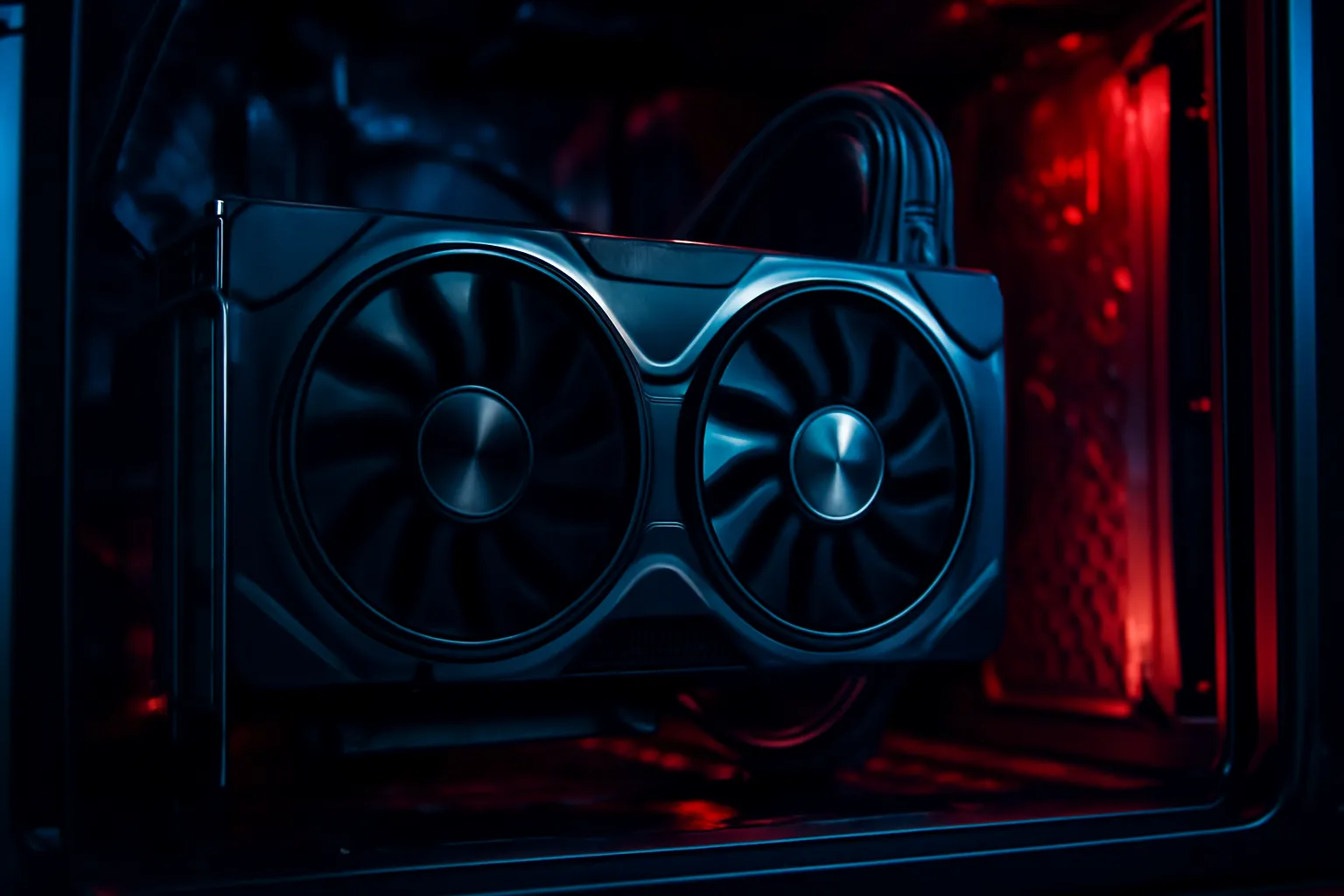
Antes de entrar en materia, aclaremos qué es una tarjeta gráfica. Este componente, también llamado GPU (Unidad de Procesamiento Gráfico), es responsable de renderizar imágenes, vídeos y animaciones. En términos sencillos, es lo que nos permite disfrutar de gráficos fluidos en nuestros videojuegos, películas y aplicaciones.
¿Por qué es importante conocer mi tarjeta gráfica?
Conocer la tarjeta gráfica de tu PC es fundamental por varias razones:
- Compatibilidad: Si planeas jugar un nuevo juego o usar un software que requiere de alta demanda gráfica, necesitas saber si tu tarjeta puede manejarlo.
- Actualizaciones: Saber qué GPU tienes también te ayudará a decidir si es momento de actualizar tu hardware.
- Troubleshooting: Si tu PC sufre caídas o problemas de rendimiento, conocer la tarjeta gráfica puede ser clave para diagnosticar el problema.
Pasos para ver la tarjeta gráfica de mi PC
A continuación, te muestro distintos métodos para averiguar qué tarjeta gráfica tienes instalada, comenzando por los más sencillos y avanzando hacia técnicas más técnicas si es necesario.
1. Uso del Administrador de Dispositivos en Windows
Este es el método más común y directo. Si estás usando Windows, sigue estos pasos:
- Haz clic derecho en el botón de Inicio.
- Selecciona Administración de dispositivos.
- En la ventana que se abre, busca Adaptadores de pantalla.
- Haz clic para expandir y verás el nombre de tu tarjeta gráfica.
Este método es ideal porque no necesitas instalar nada adicional ni realizar configuraciones complicadas. Simplemente verás la información que necesitas.
2. Usando la herramienta de DxDiag
Si deseas obtener más información sobre tu tarjeta gráfica, puedes usar la herramienta DxDiag:
- Presiona Windows + R para abrir el cuadro de ejecutar.
- Escribe dxdiag y presiona Enter.
- En la ventana que aparece, ve a la pestaña Pantalla.
Aquí podrás ver detalles adicionales, como la cantidad de memoria de tu GPU y su fabricante.
3. A través de software de terceros
Si eres un entusiasta de la informática, puede que prefieras utilizar software especializado. Programas como GPU-Z o Speccy son excelentes opciones. Estos programas no solo te mostrarán el nombre de tu tarjeta gráfica, sino también información técnica como temperaturas, frecuencias de reloj y más.
Para utilizar GPU-Z, por ejemplo, simplemente descárgalo desde su sitio web oficial, instálalo y en la ventana principal verás toda la información necesaria de tu tarjeta gráfica.
Ejemplos de tarjetas gráficas comunes
Para que tengas un contexto más claro, aquí te mencionaré algunos modelos populares de tarjetas gráficas:
- NVIDIA GeForce RTX 3080: Ideal para gamers, ofrece un rendimiento potente y soporte para trazado de rayos.
- AMD Radeon RX 6800 XT: Competidora directa de la RTX 3080, también orientada al gaming y con excelentes capacidades gráficas.
- Intel UHD Graphics 630: Generalmente integrada en procesadores Intel, su rendimiento es básico, pero suficiente para tareas cotidianas.
Conocer estos nombres te ayudará a identificar de manera más efectiva qué tipo de tarjeta gráfica podrías necesitar o ya posees.
Conclusiones
En resumen, ver la tarjeta gráfica de tu PC es un proceso sencillo que puedes realizar en cuestión de minutos, ya sea a través del Administrador de dispositivos, DxDiag o software especializado. Recuerda que tener conocimiento sobre tu GPU no solo te permitirá optimizar el rendimiento de tu PC, sino que también te empoderará como usuario. Ya sea que planees jugar, editar videos o simplemente navegar por la web, conocer tu tarjeta gráfica es esencial.
No subestimes la importancia de este componente. La próxima vez que te enfrentes a un juego exigente o un programa de diseño, sabrás exactamente si tu tarjeta gráfica está a la altura del desafío. Y si no lo está, ya tendrás la información necesaria para considerar una actualización. ¡Feliz navegación y buen juego!