

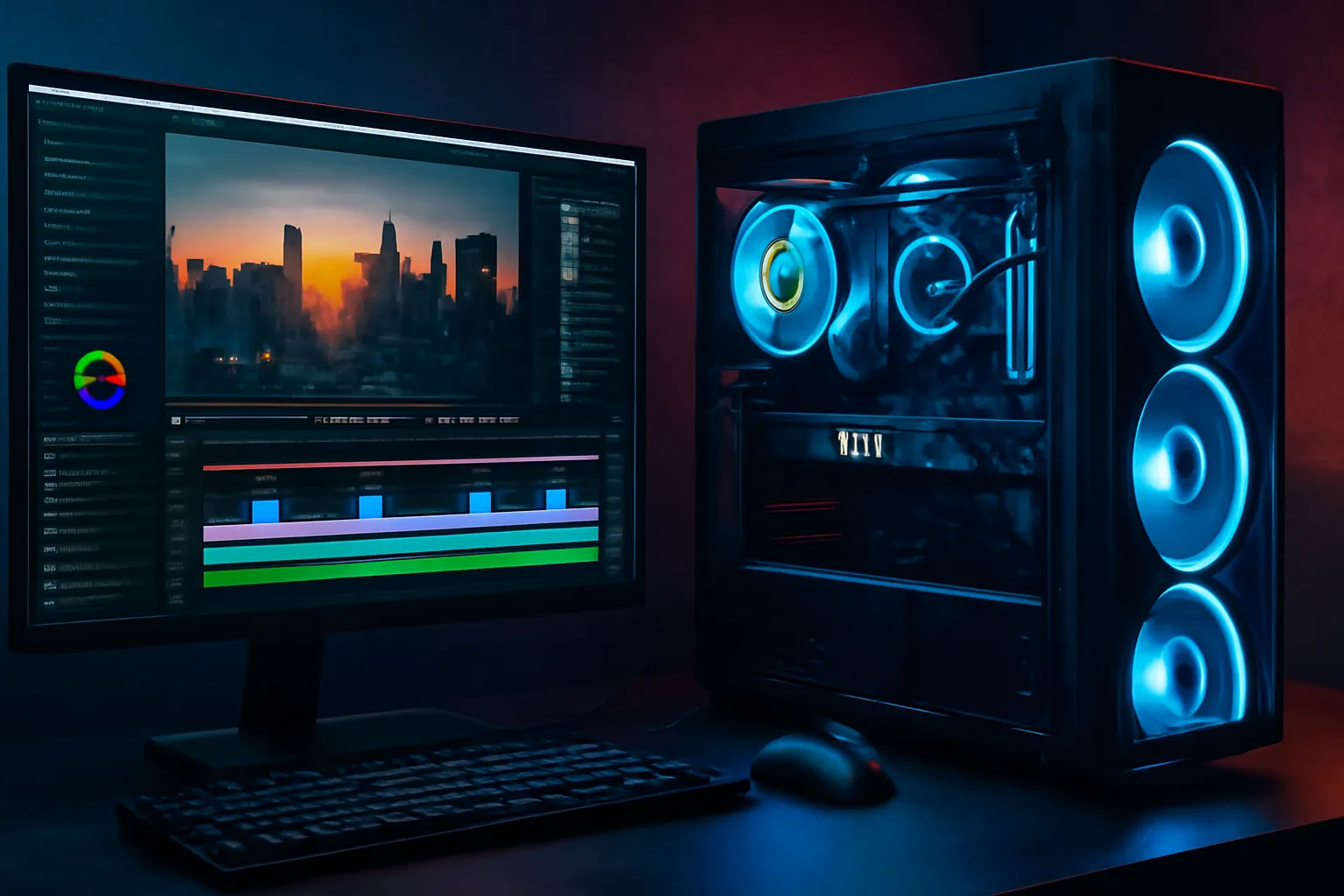
¿Cuál es el mejor PC para edición de vídeo 4K? Guía práctica y recomendaciones

Editar vídeo en 4K no es una moda; es una exigencia técnica que obliga a decidir con criterio cada componente del equipo. Aquí no valen generalidades: se detalla qué piezas importan, por qué importan, y cómo combinarlas según el trabajo que hay que hacer. El objetivo es claro: elegir un PC que no pierda tiempo ni dinero por mala planificación.
Qué exige realmente editar vídeo 4K
Trabajar con 4K implica manejar ficheros con alto bitrate, colores más ricos (10‑bit o más) y, a menudo, formatos de cámara que demandan decodificación por hardware. Un proyecto típico en 4K ProRes o Blackmagic RAW puede generar decenas de gigabytes por hora. Eso se traduce en tres necesidades concretas: potencia de cálculo para reproducir y renderizar, ancho de banda de disco para leer y escribir medios, y memoria suficiente para manejar capas y efectos.
Además, el flujo de trabajo importa tanto como el hardware: edición con proxies, uso de aceleración por GPU y configuración de cachés reduce tiempos y protege la productividad.
Componentes clave y por qué importan
CPU: más núcleos, pero no a cualquier precio
La CPU afecta la exportación y algunas tareas de efectos. Para 4K conviene buscar procesadores con buena relación entre núcleos y frecuencia. Un procesador de 8 a 16 núcleos con altas frecuencias es equilibrio habitual. En términos concretos, opciones como los Ryzen 9 o los Intel Core i9 recientes ofrecen rendimiento para timelines complejos. Si la prioridad es render muy rápido o multitarea extrema, subir a 24 núcleos o más compensa, pero el coste sube mucho.
GPU: la parte que acelera la experiencia
La GPU influye en la reproducción en tiempo real, aceleración de efectos y exportación en codecs con soporte CUDA o aceleración por hardware. Para edición 4K se recomiendan GPUs potentes: una buena elección para rendimiento premium son modelos equivalentes a RTX 4080/4090, y para estaciones de trabajo el 4090 o GPUs profesionales. Para presupuestos más ajustados, una RTX 4070 Ti o una solución AMD RX 7900 ofrecen equilibrio.
RAM y almacenamiento: dónde se nota la diferencia
La RAM determina cuántas capas y previsualizaciones caben en memoria. Para 4K, 32 GB es el mínimo práctico; 64 GB es lo ideal para proyectos complejos y VFX. Sobre almacenamiento, la unidad principal debe ser NVMe PCIe para el sistema y los proyectos activos; una segunda NVMe o RAID de discos para medios y un HDD grande o NAS para archivo final son una combinación robusta. La regla práctica: NVMe para trabajo, HDD/NAS para archivo.
Configuraciones recomendadas según necesidad
No todos los creadores necesitan el mismo PC. Aquí hay tres configuraciones probadas, con ejemplos de componentes que funcionan en la práctica.
- Presupuesto ajustado (streamers y YouTubers que editan sin efectos pesados): CPU 6‑8 núcleos (por ejemplo Ryzen 5 o Intel i5), GPU equivalente a RTX 3060/4060, 32 GB RAM, NVMe 1 TB para sistema y proyectos, HDD 4 TB para archivo. Esta configuración permite editar 4K con proxies.
- Rendimiento equilibrado (freelance y productores que mezclan color y VFX moderado): CPU 8‑12 núcleos (Ryzen 7/9 o Intel i7/i9), GPU RTX 4070 Ti o similar, 64 GB RAM, NVMe 1–2 TB para scratch y proyectos, NAS o RAID para media. Render y export rápidos, reproducción fluida con efectos moderados.
- Estación de trabajo profesional (postproducción, color grading, VFX intensos): CPU 16+ núcleos, GPU RTX 4080/4090 o tarjetas profesionales, 128 GB RAM, NVMe múltiples en RAID para scratch, almacenamiento en red rápido. Esta configuración reduce tiempos de render y acelera workflows colaborativos.
Decisiones prácticas en la compra
Entre elegir más CPU o más GPU, elegir la GPU si el software aprovecha CUDA/Metal. Si el presupuesto obliga a priorizar, aumentar la RAM hasta 64 GB suele ofrecer mejor experiencia que una GPU ligeramente superior en tareas de timeline complejo.
Mini‑casos: decisiones aplicadas a situaciones reales
Mini‑caso 1 — Creador de contenido semanal
Un creador que publica un vídeo 4K por semana y graba con una mirrorless en H.265 necesita un equipo equilibrado: usar proxies acelera la edición en un PC con GPU de gama media y 32 GB de RAM. Resultado: tiempos de edición cortos, exportación en background y almacenamiento escalable en NAS.
Mini‑caso 2 — Freelance de eventos y anuncios
Quien trabaja con varios proyectos simultáneos, color grading y entrega rápida requiere al menos 64 GB de RAM, una GPU potente y NVMe rápido. Añadir un segundo NVMe como scratch y un RAID para los medios reduce cuellos de botella en exportación y permite revisar color sin caídas.
Periféricos y flujo de trabajo que marcan la diferencia
Monitores y color
Un monitor con cobertura amplia de espacio de color y LUTs es imprescindible para corrección cromática. Para 4K, los monitores 4K con calibración hardware o un buen panel EIZO/BenQ facilitan decisiones de color confiables. Usar scopes y comprobar en dispositivos de destino evita sorpresas.
Almacenamiento externo y backups
Discos externos USB‑C 10 Gbps o Thunderbolt 3/4 para transferencias rápidas y un sistema de backups automatizado (2‑3‑1: dos copias locales, una remota) protegen el trabajo. Para equipos compartidos, un NAS con 10 GbE mejora drásticamente la colaboración.
Optimización del flujo: consejos concretos
- Configurar proxies al empezar proyectos con codecs pesados (R3D, ProRes RAW, H.265) para edición más fluida.
- Dedicar un NVMe exclusivamente a la caché y media activa; evitar mezclar sistema y proyectos en la misma unidad.
- Usar export por lotes y procesar durante la noche para aprovechar el tiempo muerto del equipo.
- Actualizar drivers y configurar la aceleración por GPU en el software de edición.
- Medir tiempos reales: exportar el mismo proyecto con distintas configuraciones y documentar la diferencia.
Conclusión práctica y accionable
La mejor respuesta a ¿Cuál es el mejor PC para edición de vídeo 4K? depende del tipo de trabajo. Para alcanzar equilibrio entre coste y rendimiento, apostar por una CPU de 8‑16 núcleos, una GPU potente compatible con el software, 64 GB de RAM y NVMe rápido suele ser la opción más rentable. Para proyectos muy exigentes, incrementar RAM y optar por GPUs tope de gama acelera la entrega.
Pasos prácticos a seguir ahora: 1) definir el flujo de trabajo (proxies, color, VFX), 2) elegir el presupuesto objetivo, 3) priorizar NVMe + RAM si la edición es el factor crítico, y 4) medir resultados con un proyecto de referencia. Con esos datos en mano, la compra deja de ser una apuesta y se convierte en una decisión calculada.
Pequeña advertencia final: evitar sobreinvertir en componentes que el software no aprovecha. Un PC equilibrado y bien configurado rinde más que una máquina desequilibrada con piezas top sin integración adecuada.









