

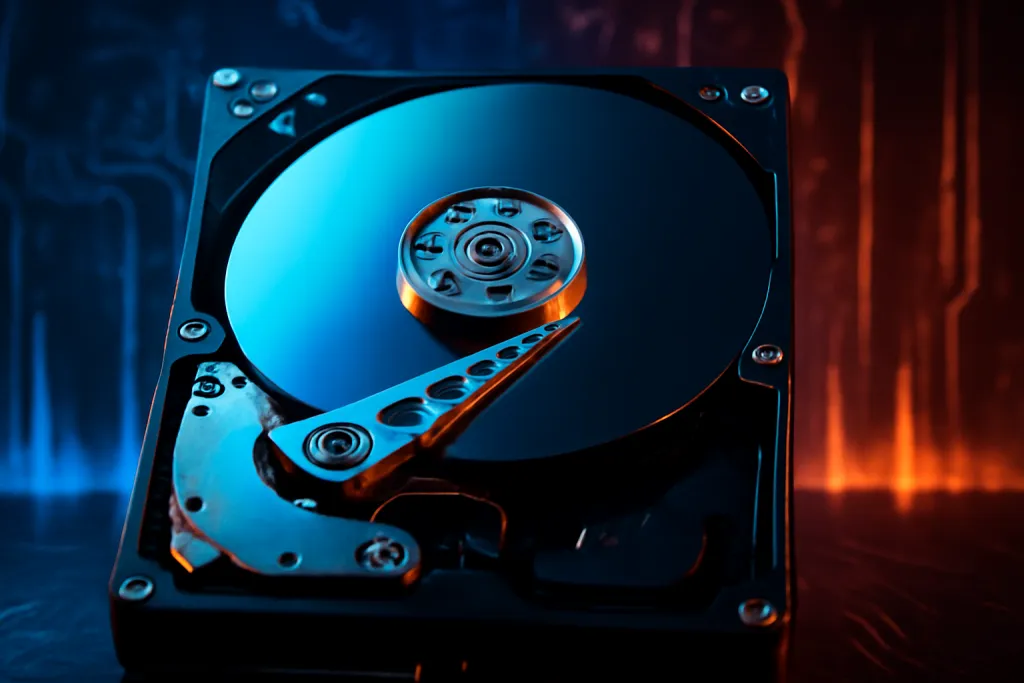
disco duro pc: guía completa para elegir y optimizar el almacenamiento

Elegir un disco duro pc implica decisiones técnicas y prácticas que afectan el rendimiento, la capacidad y la fiabilidad del equipo. Esta guía aborda las opciones principales (HDD, SSD, NVMe, SSHD), explica criterios técnicos relevantes y ofrece pasos claros para elegir e instalar un disco según necesidades reales.
Problema habitual: rendimiento vs capacidad y el coste real
El conflicto más común entre usuarios es decidir entre almacenar mucho o tener acceso rápido a los datos. Un disco duro mecánico (HDD) ofrece TB a bajo coste, útil para archivos multimedia y copias de seguridad. Un SSD reduce tiempos de arranque y carga de programas, pero a mayor precio por GB. Además del precio por GB, conviene valorar la latencia, IOPS, TBW (escrituras totales garantizadas) y la interfaz (SATA vs NVMe).
Cómo elegir un disco duro pc según uso
La selección depende del perfil de uso. A continuación se detallan recomendaciones concretas y ejemplos numéricos que sirven como referencia práctica.
1. Equipo para oficina y navegación
Recomendación: SSD SATA de 240–500 GB. Ventaja: sistema operativo y aplicaciones responden mejor; archivos grandes pueden permanecer en la nube o en un HDD externo. Evitar: discos con baja resistencia (TBW) si se hacen muchas escrituras automáticas frecuentes.
2. Jugadores y edición multimedia
Recomendación: SSD NVMe M.2 de 1 TB para sistema y juegos; HDD de 2–4 TB para bibliotecas de vídeo y backups. En edición de vídeo profesional, un NVMe de alta velocidad (PCIe Gen4 si el equipo lo soporta) acelera la reproducción y exportación de proyectos grandes. Considerar también RAID 0 para rendimiento o RAID 1 para redundancia en estaciones de trabajo.
3. Almacenamiento masivo y NAS
Recomendación: HDD de 4–10 TB orientados a NAS, con rpm y cache adecuados (normalmente 5400–7200 rpm y 64–256 MB de cache). Priorizar modelos diseñados para cargas 24/7 y con firmware optimizado para RAID y acceso continuo.
4. Servidores y carga intensiva de I/O
Recomendación: NVMe empresariales con TBW alto, controladora capaz y monitorización SMART. Evaluar latencia y IOPS más que la capacidad nominal; el coste por TB suele ser secundario frente al rendimiento y la durabilidad.
Criterios técnicos que realmente importan
- Interfaz: SATA III (6 Gbps) limita la velocidad máxima de un SSD; NVMe en M.2 ofrece mayor ancho de banda y latencias inferiores.
- Form factor: 2.5″ es típico para laptops; 3.5″ para PCs de torre y servidores; M.2 para NVMe compactos. Comprobar compatibilidad física y soporte de la placa base.
- RPM y cache: En HDD, 7200 rpm es más rápida que 5400 rpm; mayor cache mejora cargas pequeñas y aleatorias.
- TBW y MTBF: Indicadores de durabilidad del SSD/HDD. Elegir según la carga de trabajo prevista.
- IOPS y latencia: Para bases de datos y edición, estos parámetros marcan la experiencia real más que la capacidad.
- Consumo y temperatura: NVMe genera más calor; comprobar refrigeración y especificaciones TDP del gabinete.
Errores frecuentes al cambiar o instalar un disco
Algunos fallos son repetidos y evitables. Estas advertencias reducen riesgo de pérdida de datos o mal funcionamiento.
- No comprobar compatibilidad BIOS/UEFI con NVMe: equipos antiguos pueden no reconocer unidades M.2 sin actualización de firmware.
- Ignorar la alimentación y montaje físico: un SSD M.2 mal atornillado o un cable SATA flojo produce problemas intermitentes.
- Clonar el sistema sin alinear particiones: la falta de alineación puede degradar el rendimiento en SSD; usar herramientas que respeten el esquema de particiones (GPT vs MBR).
- Elegir capacidad sin plan: comprar solo un SSD pequeño para el SO y después saturarlo con archivos pesados generará cuellos de botella.
- No planificar backups antes de experimentar: cualquier operación de instalación o particionado debe incluir copia de seguridad previa.
Pasos prácticos para instalar y configurar
- Verificar compatibilidad física y de interfaz en la placa base.
- Hacer backup completo del sistema y datos esenciales.
- Actualizar BIOS/UEFI si procede y activar modo AHCI para discos SATA; configurar NVMe si es necesario.
- Montar físicamente el disco, asegurar conexiones y atornillar M.2 con espaciador.
- Inicializar y formatear: usar GPT para discos >2 TB, elegir sistema de archivos según SO.
- Clonar o reinstalar el sistema: preferir clonación con software fiable o instalación limpia para mejor rendimiento.
- Comprobar TRIM (en SSD) y programar comprobaciones SMART periódicas.
Casos prácticos y decisiones con cifras
Ejemplo A: un usuario que juega y transmite en streaming. Recomendación: NVMe 1 TB para juegos y SO, HDD de 4 TB para grabaciones y copias. Resultado esperado: tiempos de carga reducidos ~50–80% frente a HDD puro y suficiente espacio para videos.
Ejemplo B: fotógrafo con archivos RAW masivos. Recomendación: SSD NVMe de 1–2 TB para catálogo y trabajo en curso, HDD de 8 TB en RAID1 para archivado redundante. Precaución: mantener al menos una copia externa o en la nube para proteger frente a fallo físico.
Ejemplo C: oficina con equipos antiguos. Recomendación: sustituir HDD por SSD SATA de 500 GB para mejorar productividad; coste moderado con impacto notable en arranque y tiempo de respuesta de aplicaciones ofimáticas.
Recomendaciones de mantenimiento y seguridad
- Programar verificaciones SMART y revisar alertas tempranas de fallo.
- Evitar llenar SSD por encima del 80% para mantener rendimiento y reducir write amplification.
- Realizar backups incrementales regulares y mantener al menos una copia fuera del sitio.
- Actualizar firmware del disco cuando el fabricante publique correcciones relevantes.
- Controlar temperaturas: una NVMe sin flujo de aire puede reducir rendimiento por thermal throttling.
Cierre práctico: decidir con criterios y ejecutar sin riesgo
Al planificar la compra o la sustitución de un disco duro pc, priorizar dos preguntas: qué rendimiento se necesita realmente y cuánto almacenamiento será usado en los próximos 2–3 años. Combinar un SSD para sistema con un HDD para almacenamiento suele ofrecer equilibrio entre velocidad y coste. Antes de cualquier cambio, crear copias de seguridad, comprobar compatibilidad y seguir los pasos de instalación reduce errores comunes. Con datos claros sobre capacidad, interfaz, durabilidad y uso previsto, la decisión deja de ser intuición y se convierte en una elección medible y segura.








