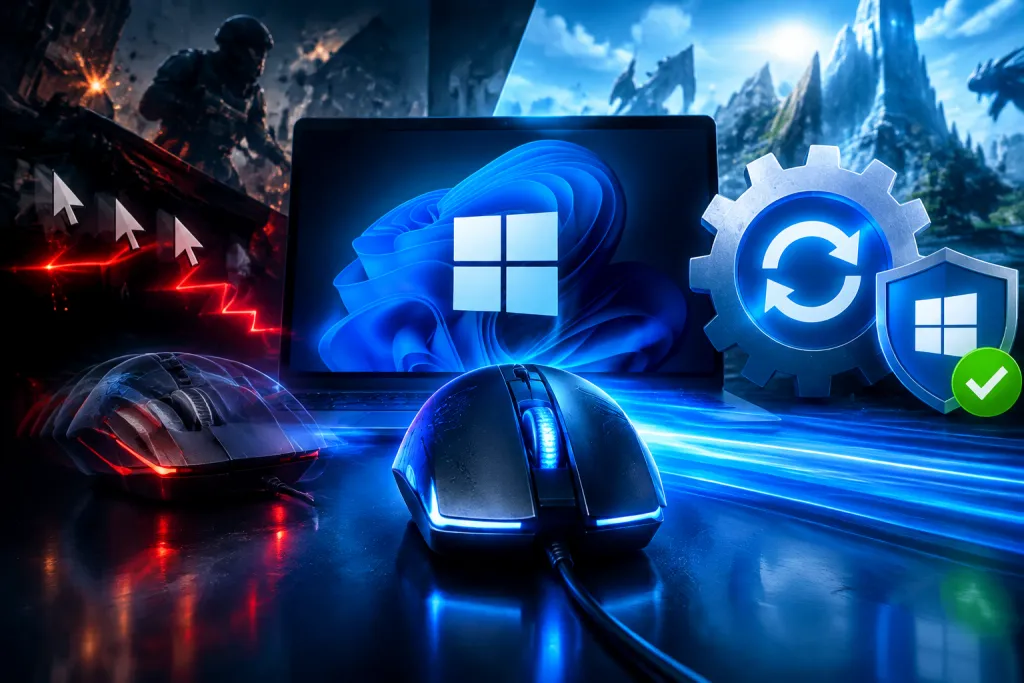
Microsoft reconoce el fallo de Windows 11 que provocaba tirones del ratón al jugar y publica una solución

Microsoft ha reconocido un problema de Windows 11 que podía causar tirones y una respuesta irregular del ratón mientras se jugaba. La compañía ha publicado una solución mediante una actualización del sistema, con la que busca corregir las dificultades de movimiento que algunos usuarios experimentaban durante las partidas. El fallo afectaba a una función básica para controlar el puntero y podía resultar especialmente perceptible en juegos que requieren movimientos precisos y rápidos.
La incidencia pone de relieve cómo una modificación del sistema operativo puede tener efectos que no siempre se manifiestan en el escritorio o en las aplicaciones habituales. En un videojuego, pequeñas interrupciones en la entrada del ratón pueden alterar la sensación de control y hacer que el equipo parezca menos fluido, aunque el resto de la experiencia funcione con normalidad.
Qué ocurría con el ratón en Windows 11
Los usuarios afectados podían notar que el puntero no seguía de manera uniforme el movimiento de la mano. En lugar de desplazarse con continuidad, el cursor parecía detenerse brevemente, avanzar a saltos o responder con cierto retraso. El síntoma se hacía más evidente durante el juego, cuando la cámara o la mira dependen de movimientos precisos.
La sensación de tirones no implica necesariamente que el ratón esté averiado. En este caso, Microsoft relacionó el comportamiento con un problema de Windows 11 y publicó una corrección para el sistema. Esto distingue la incidencia de otras causas frecuentes, como una batería baja en los dispositivos inalámbricos, una superficie inadecuada, interferencias o un controlador desactualizado.
También conviene separar este tipo de fallo de una caída general del rendimiento. Un juego puede mantener una tasa de imágenes estable y, aun así, presentar una respuesta irregular del ratón. La imagen y los movimientos de entrada siguen caminos distintos dentro del equipo: la primera depende del procesamiento gráfico, mientras que los segundos requieren que el sistema registre y transmita correctamente las acciones del usuario.
La actualización de Microsoft como solución
La corrección publicada por Microsoft se distribuye como una actualización de Windows. Para los equipos afectados, instalar el paquete correspondiente es la medida principal, ya que incorpora el ajuste destinado a resolver el comportamiento defectuoso. Una vez completada la instalación, es recomendable reiniciar el ordenador si el sistema lo solicita, de modo que los cambios se apliquen correctamente.
La disponibilidad de una actualización puede variar según la configuración y el estado del dispositivo. Por ello, el procedimiento más sencillo consiste en abrir la configuración de Windows, acceder a Windows Update y comprobar si hay paquetes pendientes. Si el sistema ofrece una actualización acumulativa o una corrección aplicable al equipo, el usuario puede seguir las instrucciones que aparecen en pantalla.
Cómo comprobar si hay una corrección pendiente
Antes de modificar la configuración del ratón o reinstalar controladores, conviene revisar Windows Update. Esa comprobación permite determinar si el equipo tiene pendiente la solución publicada por Microsoft. Tras instalarla, se puede probar el mismo juego y observar si el movimiento vuelve a ser regular.
Si el problema persiste, puede ser útil comprobar que el controlador del ratón está actualizado y que el dispositivo funciona correctamente en otras aplicaciones. Estas pruebas no sustituyen la actualización de Windows, pero ayudan a identificar si existe una causa adicional. Cuando el fallo se limita a un juego concreto, también es razonable revisar sus ajustes de entrada y descartar cambios recientes en la configuración.
Por qué un fallo del sistema se nota más al jugar
Los videojuegos suelen exigir una respuesta inmediata entre el movimiento físico y la acción que aparece en pantalla. En una tarea de oficina, una pequeña irregularidad del puntero puede pasar inadvertida. En un juego de acción, una partida competitiva o cualquier experiencia que dependa de apuntar con precisión, el mismo problema resulta mucho más visible.
El ratón envía información al ordenador con gran frecuencia. Windows debe recibir esa entrada, procesarla y trasladarla a la aplicación que está en primer plano. Si una parte de esa cadena introduce interrupciones, el usuario puede percibir saltos incluso aunque el dispositivo siga conectado y el juego continúe ejecutándose. Por eso, diagnosticar el origen requiere distinguir entre el hardware, el controlador, el sistema operativo y la propia aplicación.
La incidencia también ilustra por qué la compatibilidad de un sistema operativo no se limita a que los programas puedan abrirse. Para jugar con normalidad, el conjunto debe gestionar correctamente el teclado, el ratón, los mandos, los controladores gráficos y otros componentes. Una actualización puede solucionar una incompatibilidad, pero también conviene que el proceso de corrección sea claro y accesible para quienes no siguen de cerca las novedades técnicas.
Qué hacer si los tirones continúan
Si la actualización no resuelve el problema, es preferible avanzar por pasos y evitar cambiar varias opciones a la vez. De ese modo, resulta más fácil identificar qué medida influye en el comportamiento. La secuencia puede incluir comprobaciones sencillas antes de recurrir a soluciones más drásticas.
- Confirmar en Windows Update que el sistema ha instalado las actualizaciones disponibles.
- Reiniciar el equipo y volver a probar el ratón en el mismo juego.
- Conectar el dispositivo a otro puerto USB o revisar la carga y la conexión si es inalámbrico.
- Comprobar si el problema aparece también en el escritorio y en otras aplicaciones.
- Revisar las opciones de entrada del juego y actualizar el controlador del dispositivo cuando corresponda.
Estas acciones sirven para acotar el origen, pero no todas son necesarias en cada caso. Si el fallo desaparece tras instalar la corrección, no hace falta alterar la configuración del ratón. Si se mantiene únicamente en un título, la causa podría estar en sus ajustes o en una incompatibilidad particular, y no necesariamente en el sistema operativo.
Cuándo pensar en un problema del dispositivo
Si el cursor presenta saltos en diferentes aplicaciones, incluso después de actualizar Windows, conviene examinar el ratón y su conexión. En un modelo inalámbrico, puede influir la batería o la ubicación del receptor. En uno con cable, se puede probar otro puerto y comprobar que el cable no esté dañado. También es útil probar el dispositivo en otro ordenador, si está disponible.
En cambio, si el comportamiento anómalo solo aparece al jugar y comenzó con una actualización del sistema, la corrección de Windows es un punto de partida más adecuado que sustituir el periférico. Esta distinción evita compras innecesarias y ayuda a no confundir un problema de software con una avería física.
Una corrección relevante para la experiencia de juego
La publicación de una solución no significa que todos los equipos hayan sufrido el mismo síntoma ni que cualquier tirón del ratón tenga un único origen. La configuración del hardware, los controladores instalados y las aplicaciones en ejecución pueden influir en la respuesta. Sin embargo, el reconocimiento del fallo por parte de Microsoft permite a los usuarios afectados centrar las primeras comprobaciones en Windows 11 y en sus actualizaciones.
Para quienes juegan, la estabilidad de la entrada es tan relevante como la calidad visual. Un movimiento uniforme contribuye a que los controles se sientan previsibles y a que el usuario pueda reaccionar sin tener que compensar retrasos o saltos. La actualización publicada aborda precisamente ese aspecto: recuperar una respuesta normal del ratón sin exigir, en principio, cambios en el hardware.
La recomendación práctica es mantener Windows al día y comprobar si la corrección está instalada antes de aplicar ajustes avanzados. Si los tirones persisten, las pruebas con otros puertos, aplicaciones y dispositivos permiten acotar el problema. Así se puede determinar si la incidencia está relacionada con el sistema, con un juego concreto o con el propio ratón.