placas base partes: guía práctica para identificar cada componente

Conocer las placas base partes y la función de cada una facilita elegir componentes compatibles, montar un ordenador y diagnosticar fallos sin sustituir piezas a ciegas. La placa base no es solo una superficie donde se conectan cables: coordina el procesador, la memoria, el almacenamiento y las tarjetas de expansión. Entender sus conectores y límites ayuda a evitar errores tan habituales como comprar RAM incompatible o instalar una unidad en una ranura que comparte líneas con otro dispositivo.
La placa base como mapa de conexiones
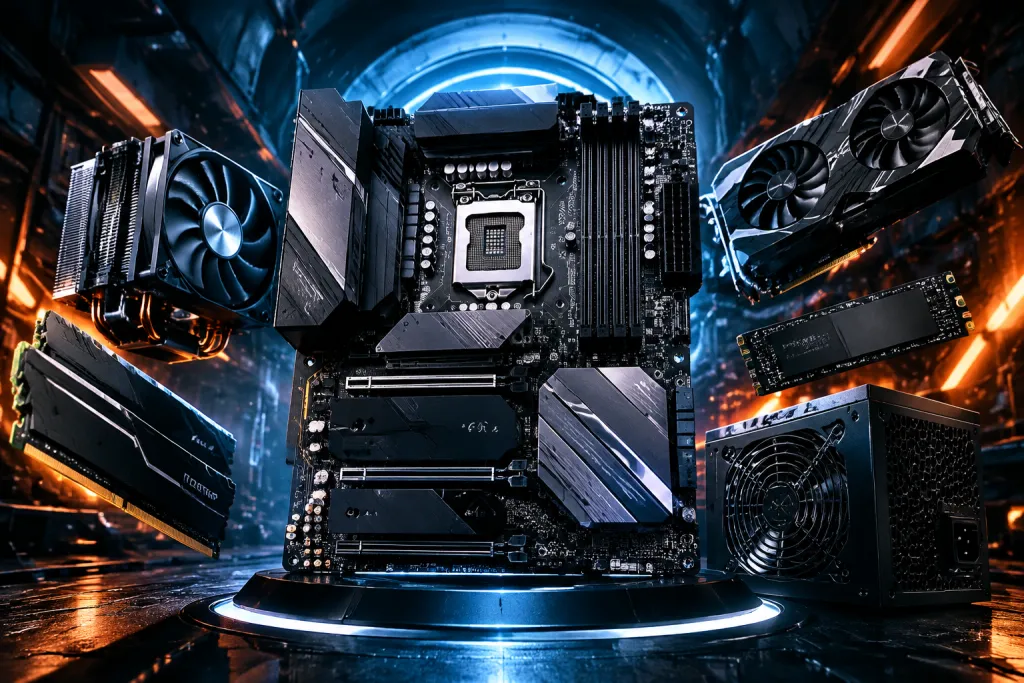
Una placa base, también llamada motherboard o tarjeta madre, es el circuito principal del ordenador. Distribuye energía y permite que los componentes intercambien datos. Sus partes varían según el formato y la gama, pero la lógica general se mantiene: el procesador ejecuta instrucciones, la memoria conserva temporalmente los datos en uso y las unidades almacenan archivos y programas. La placa organiza la comunicación entre todos ellos.
Conviene distinguir entre componentes integrados y piezas instaladas aparte. El chipset, los puertos y las ranuras forman parte de la placa; en cambio, el procesador, la memoria RAM y la tarjeta gráfica suelen ser componentes reemplazables. Algunas funciones, como el sonido o la conexión de red, pueden estar integradas, aunque también es posible añadir tarjetas dedicadas.
Placas base partes: componentes que conviene reconocer
Socket del procesador
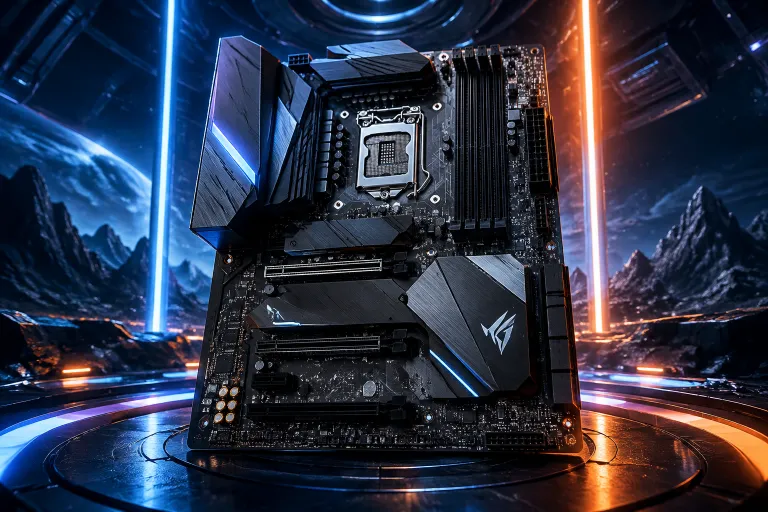
El socket es el alojamiento donde se instala la CPU. Su forma y disposición de contactos deben coincidir exactamente con las del procesador. No basta con que ambos sean de la misma marca: la generación del chip, el chipset y, en ocasiones, la versión de BIOS determinan si funcionarán juntos. Por ejemplo, un procesador puede encajar físicamente y aun así no arrancar si la placa requiere una actualización de firmware.
Al instalarlo, no se debe ejercer presión para corregir una orientación incorrecta. Las marcas del socket y del procesador indican cómo alinearlos. Forzar la pieza puede doblar contactos o dañar el mecanismo, un problema especialmente costoso en placas donde los pines se encuentran en el propio socket.
Ranuras de memoria RAM
Las ranuras DIMM reciben los módulos de memoria. La cantidad de ranuras no determina por sí sola la capacidad máxima: también cuentan el chipset, el procesador y las especificaciones del fabricante. Hay que comprobar el tipo de memoria admitido —por ejemplo, DDR4 o DDR5—, la capacidad por módulo y las velocidades compatibles.
Con dos módulos, suele convenir consultar el manual para colocarlos en los canales recomendados, a menudo en ranuras alternas. Así se activa el funcionamiento de doble canal cuando la plataforma lo permite. Una instalación en ranuras equivocadas no siempre impide el arranque, pero puede reducir el rendimiento o hacer que el equipo no reconozca toda la memoria.
Chipset y alimentación de la CPU
El chipset gestiona parte de las comunicaciones y define varias capacidades de la placa, como el número de puertos, las posibilidades de expansión y algunas opciones de configuración. No reemplaza al procesador ni es un indicador único de calidad. Dos placas con el mismo chipset pueden diferir mucho en refrigeración, conexiones y diseño eléctrico.
Junto al socket suelen encontrarse los módulos reguladores de voltaje, conocidos como VRM, y sus disipadores. Estos circuitos convierten y estabilizan la energía que recibe la CPU. Para un procesador de consumo moderado en un equipo de oficina, un diseño sencillo puede ser suficiente. En una estación de trabajo con una CPU potente bajo carga prolongada, importa más que la alimentación y la refrigeración estén dimensionadas para ese uso.
Ranuras PCI Express y almacenamiento
Las ranuras PCI Express permiten instalar tarjetas gráficas, capturadoras, adaptadores de red y otras tarjetas. La ranura larga suele destinarse a la gráfica, pero su tamaño físico no garantiza que funcione con el máximo número de líneas disponible. Las especificaciones indican la versión y el ancho eléctrico de cada conexión.
Para unidades de almacenamiento, muchas placas ofrecen conectores SATA y una o varias ranuras M.2. SATA se utiliza con discos duros y SSD de 2,5 pulgadas; M.2 admite unidades compactas, que pueden usar el protocolo SATA o NVMe. La apariencia parecida de dos SSD M.2 no asegura que sean intercambiables: hay que revisar el protocolo admitido, la longitud y las llaves del conector.
Puertos, conectores internos y firmware
En la parte trasera se agrupan las conexiones accesibles desde fuera del gabinete: USB, red Ethernet, audio y, según el equipo, salidas de vídeo. Estas últimas solo servirán si el procesador incorpora gráficos integrados y la placa permite utilizarlos. Con una CPU sin gráficos integrados, conectar el monitor a la placa en vez de a la tarjeta gráfica puede dejar la pantalla sin señal.
Dentro del gabinete también hay conectores que suelen causar dudas. Los puertos USB internos alimentan las conexiones frontales de la caja; los encabezados de audio conectan el panel delantero, y los pines del panel frontal corresponden al botón de encendido, reinicio y luces indicadoras. La posición exacta cambia entre modelos, por lo que el manual es más fiable que una guía genérica.
El conector principal de alimentación de 24 pines suministra energía a la placa. Otro conector, normalmente de 8 pines o más, alimenta la zona del procesador. No debe confundirse el cable EPS de la CPU con el PCIe destinado a la tarjeta gráfica: pueden parecerse, pero cumplen funciones distintas. Usar el cable incorrecto o dejar sin conectar la alimentación de CPU puede impedir que el sistema arranque.
La BIOS o UEFI es el firmware que inicializa el hardware antes de cargar el sistema operativo. Desde allí se pueden revisar componentes detectados, cambiar el orden de arranque o activar perfiles de memoria. Una actualización puede habilitar procesadores nuevos o corregir errores, pero no conviene realizarla sin comprobar el modelo exacto y seguir el procedimiento del fabricante; interrumpirla puede inutilizar la placa.
Cómo comprobar compatibilidad antes de comprar
Una selección acertada empieza por el procesador y el uso previsto, no por el número de luces o el aspecto del disipador. Después se comprueba que socket y chipset sean compatibles, que la memoria sea del tipo correcto y que el gabinete admita el formato de la placa. ATX, micro-ATX y Mini-ITX describen tamaños y posibilidades de montaje; una placa grande no cabe necesariamente en una caja compacta.
- Procesador: verifica socket, compatibilidad oficial y posible requisito de actualización de BIOS.
- Memoria: confirma generación, capacidad máxima y disposición recomendada para varios módulos.
- Almacenamiento: cuenta cuántas unidades SATA y M.2 se necesitan y revisa si algún conector comparte recursos.
- Gabinete y refrigeración: comprueba formato, espacio para disipadores y accesibilidad de los conectores.
- Expansión: reserva ranuras para la gráfica, una tarjeta de captura u otros dispositivos que se añadirán más adelante.
- Conectividad: compara puertos USB, red, Wi-Fi integrado y conexiones de audio con las necesidades reales.
Hay un detalle que suele pasar inadvertido: en algunos modelos, ocupar una ranura M.2 desactiva uno o varios puertos SATA, o reduce el ancho de una ranura PCIe. No significa que la placa esté averiada. Es una limitación de recursos compartidos que se explica en el manual. Si se van a conectar varios discos, conviene revisar el diagrama de almacenamiento antes de comprar.
Fallos frecuentes y un método de revisión sensato
Cuando un ordenador no da imagen, cambiar la placa base de inmediato suele ser una mala primera decisión. Antes, hay que comprobar que el cable de vídeo esté conectado a la salida correcta, que la tarjeta gráfica tenga su alimentación y que la RAM esté bien asentada. También conviene verificar el cable de CPU, el de 24 pines y que el botón del gabinete esté conectado a los pines adecuados.
Si el equipo enciende y se apaga, o muestra una luz de diagnóstico, el indicador puede señalar CPU, memoria, gráfica o arranque. Su significado depende del modelo. Retirar y volver a colocar los módulos, probar uno por vez y desconectar unidades no esenciales permite aislar la causa con más orden que cambiar varios componentes simultáneamente.
Un caso típico: se instala un SSD M.2 y desaparece un disco SATA. Si ambos dispositivos funcionaban antes, la explicación puede ser que la ranura utilizada comparte líneas con ese puerto. Consultar la tabla de conexiones del manual permite mover el disco a otro puerto disponible. La solución es sencilla cuando se identifica la relación; sustituir la placa sería innecesario.
Durante el montaje, evita trabajar sobre una superficie conductora y desconecta la fuente de alimentación. No apoyes la placa directamente sobre una alfombra ni manipules contactos dorados sin necesidad. Los separadores del gabinete deben coincidir con los orificios de montaje: un separador adicional bajo la placa puede provocar un cortocircuito.
Elegir con criterio y aprovechar lo que ya se tiene
La placa adecuada es la que cubre las necesidades actuales y deja margen razonable para las ampliaciones previstas. Para un ordenador doméstico, puede importar más disponer de suficientes puertos y dos ranuras M.2 que pagar por opciones de overclocking que nunca se usarán. Para edición, desarrollo o trabajo con muchas unidades, la estabilidad bajo carga, la conectividad y la capacidad de memoria pesan más.
Antes de reemplazarla, compara el coste de una placa nueva con el de actualizar la plataforma completa. Si el procesador y la RAM actuales siguen siendo útiles, una placa compatible puede prolongar la vida del equipo. Si el socket ya no admite una CPU adecuada o la memoria requiere otro estándar, cambiar solo la placa quizá implique gastos adicionales y no sea la decisión más eficiente.
Reconocer las placas base partes permite pasar de una lista de nombres técnicos a decisiones concretas: saber dónde se instala cada pieza, qué límites comparte y qué revisar cuando algo falla. Antes de comprar o montar, consulta el manual del modelo y confirma compatibilidad de CPU, RAM, almacenamiento y gabinete. Ese paso evita incompatibilidades costosas y ayuda a elegir una placa que encaje con el uso real del ordenador.