ranuras de memoria ram: guía completa sobre tipos y compatibilidad

Las ranuras de memoria RAM son uno de los puntos clave para la mejora y la fiabilidad de un equipo. Entender cómo funcionan, qué tipos existen y cómo influyen en el rendimiento evita compras erróneas y fallos que consumen tiempo. Este texto ofrece criterios técnicos y ejemplos aplicables a equipos de sobremesa y portátiles.
¿Qué son las ranuras de memoria RAM y cuál es su función?
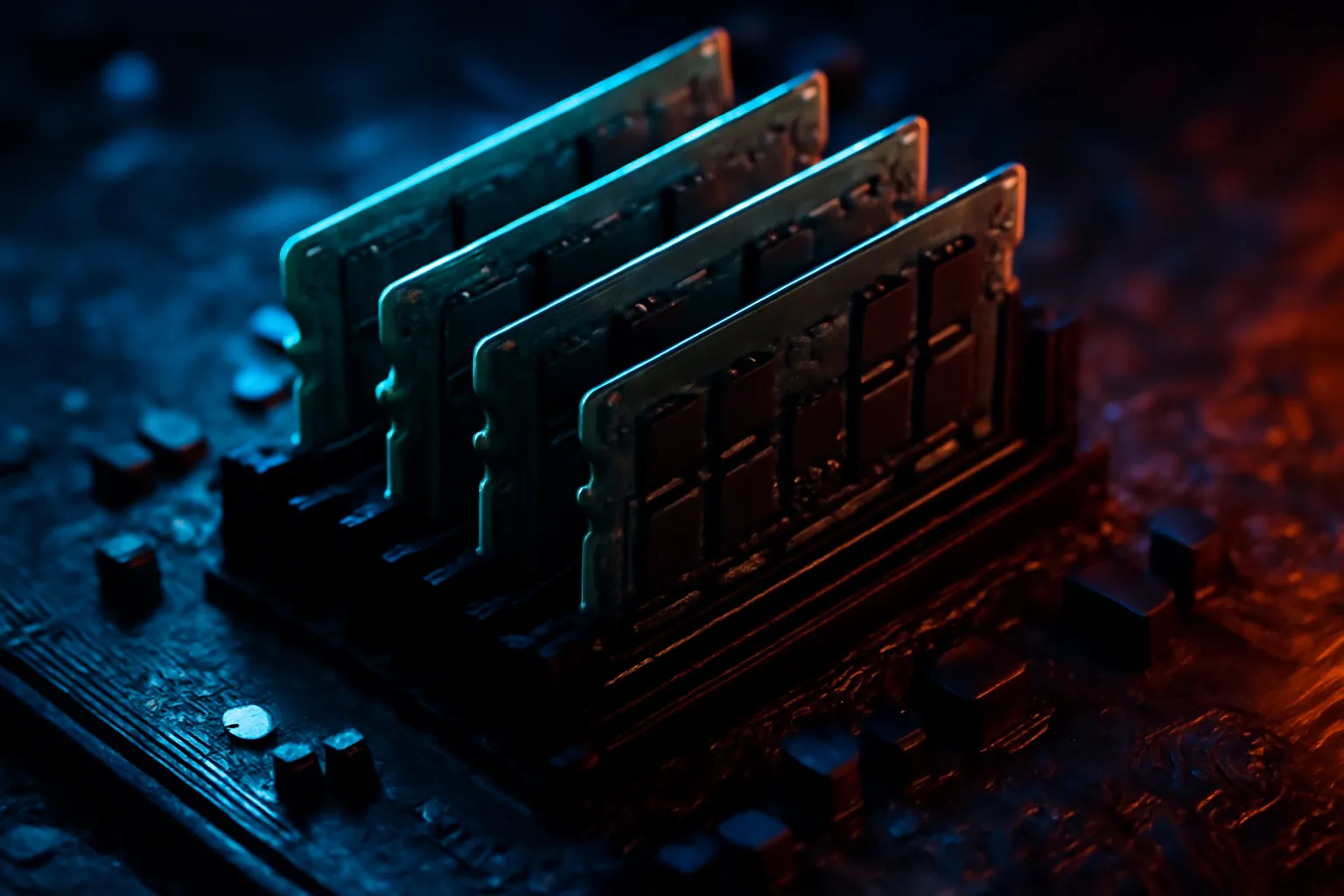
Una ranura de memoria RAM es el conector físico en la placa base donde se instala un módulo de memoria. Más allá de su aspecto, su función condiciona la capacidad máxima accesible, la velocidad efectiva y la topología del canal de memoria. La ranura define compatibilidad física y eléctrica: no todos los módulos entran en todas las placas y no todas las combinaciones ofrecen el rendimiento esperado.
Tipos de ranuras y criterios de compatibilidad
Existen dos categorías físicas predominantes: DIMM para ordenadores de sobremesa y SO-DIMM para portátiles y algunos equipos compactos. Cada generación de DDR (DDR3, DDR4, DDR5) introduce cambios en la posición de la muesca y en la alimentación, por lo que una ranura DDR4 no admite un módulo DDR3.
Desktop vs. laptop: diferencias prácticas
En sobremesa, las ranuras DIMM son más largas y permiten módulos con mayor capacidad y disipadores. En portátiles, las SO-DIMM ocupan menos espacio y, en ultrabooks, la memoria puede estar soldada, eliminando ranuras accesibles. Antes de comprar memoria, comprobar la documentación de la placa evita incompatibilidades físicas.
Generaciones DDR: señales para identificar compatibilidad
Las muescas en los módulos y el número de pines son las señales más claras. Además, la placa base especifica la lista de memorias probadas (QVL), pero no es obligatorio elegir solo esos modelos. La clave está en coincidir generación (DDRx), voltaje y velocidad base (MHz).
Configuraciones de ranuras y su impacto en el rendimiento
El rendimiento no depende únicamente de la cantidad de gigabytes. La forma en que las ranuras se ocupan determina si la memoria funciona en single, dual, triple o quad channel. Estas configuraciones aumentan el ancho de banda efectivo al usar múltiples controladores en paralelo.
Un ejemplo concreto: un equipo con una sola ranura ocupada con 16 GB operará en single channel; si se instalan dos módulos de 8 GB idénticos en las ranuras correctas, el sistema pasará a dual channel, mejorando el rendimiento en accesos simultáneos a memoria (edición de vídeo, virtualización ligera).
Para aprovechar canales múltiples, los módulos deben ser compatibles en capacidad, latencias (CL) y preferiblemente del mismo kit. Mezclar módulos de distintas velocidades suele funcionar, pero el sistema operará a la frecuencia y parámetros del módulo más lento.
Cómo elegir cantidad y velocidad según uso
Seleccionar memoria es una decisión basada en carga de trabajo y presupuesto. Algunas recomendaciones prácticas:
- Ofimática y navegación: 8–16 GB es suficiente en la mayoría de los casos.
- Juegos modernos: 16 GB en dual channel con velocidad entre 3000–3600 MHz ofrece equilibrio entre coste y FPS.
- Edición de vídeo o máquinas virtuales: 32 GB o más, con énfasis en mayor capacidad y en canales múltiples.
En estaciones de trabajo, priorizar capacidad puede ofrecer mejores ventajas que subir la frecuencia. En cambio, en plataformas AMD Zen o Intel de última generación, frecuencias superiores a 3600 MHz pueden mejorar el rendimiento de forma apreciable en tareas que dependen de la latencia.
Instalación paso a paso y verificación
Antes de manipular la memoria, desconectar alimentación y descargar la electricidad estática. A continuación se detallan pasos claros para una instalación segura:
- Apagar y desconectar el equipo; colocar sobre una superficie no conductora.
- Abrir la carcasa y localizar las ranuras de RAM. Consultar manual para identificar pares de ranuras si se busca dual channel.
- Abrir los clips laterales de la ranura.
- Alinear la muesca del módulo con la ranura y presionar con firmeza hasta que encaje y los clips cierren.
- Encender el equipo y comprobar en BIOS/UEFI que la memoria se detecta con la capacidad y frecuencia esperadas.
- Ejecutar una prueba de estabilidad (MemTest, Windows Memory Diagnostic) si se trata de un equipo de trabajo crítico.
Durante la instalación, prestar atención a la orientación del módulo y a no forzar. Si la placa no detecta la memoria, probar cada módulo por separado para identificar si alguno está defectuoso.
Ejemplo práctico y errores comunes
Ejemplo práctico: actualizar un PC de oficina de 8 GB a 16 GB
Situación: equipo con placa que dispone de dos ranuras DIMM, actualmente con un único módulo de 8 GB en single channel. Objetivo: mejorar la capacidad y la respuesta en multitarea.
Solución: adquirir un módulo adicional de 8 GB, preferiblemente con características similares (misma generación DDR, misma frecuencia y latencia). Colocar el nuevo módulo en la ranura indicada por el manual para activar dual channel. Resultado esperado: reducción de swap al disco, multitarea más fluida y tiempos de respuesta menores al abrir aplicaciones pesadas. En pruebas sencillas, la carga de memoria y la capacidad de respuesta pueden mejorar hasta un 30% en escenarios con múltiples aplicaciones abiertas.
Errores frecuentes y cómo resolverlos
Varios errores se repiten con frecuencia:
- Módulos incompatibles: mezcla de DDR3 con DDR4, o módulos con voltajes distintos. Solución: verificar especificaciones de la placa y reemplazar por módulos compatibles.
- Ranuras incorrectas para canales: colocar dos módulos en ranuras que no forman pareja para dual channel. Solución: consultar esquema de la placa y reubicarlos.
- Fallo por electricidad estática: manipular sin protección. Solución: usar pulsera antiestática o tocar una masa metálica antes de manipular.
- BIOS no actualizada: algunas placas requieren actualizaciones para soportar módulos de mayor densidad o nuevas frecuencias. Solución: comprobar notas de versión del fabricante e implementar la actualización si procede.
Identificar la causa concreta evita reemplazos innecesarios y permite una mejora eficaz del sistema.
Conclusión
Las ranuras de memoria RAM condicionan compatibilidad, rendimiento y capacidad de expansión de un equipo. Evaluar el uso real, verificar la documentación de la placa y priorizar módulos compatibles en pares produce mejoras palpables. Para actualizaciones, seguir la secuencia de instalación y realizar pruebas de estabilidad reduce riesgos. La decisión entre más capacidad o mayor velocidad debe basarse en la carga de trabajo: pruebas específicas del sistema previa y posterior a la actualización clarifican el beneficio real.
Acción recomendada: revisar el manual de la placa, comprobar si la memoria está soldada o accesible y, antes de comprar, anotar generación DDR, número de ranuras y esquema de canales para elegir módulos que maximicen el rendimiento efectivo.