reparar tarjeta grafica: guía práctica y pasos

No hace falta adornos: cuando la pantalla muestra artefactos, fallos intermitentes o no muestra nada, la sospechosa suele ser la tarjeta gráfica. Este texto explica cómo diagnosticar, qué se puede intentar en casa con seguridad y cuándo conviene pasar a manos profesionales. No promete milagros; ofrece pasos concretos y decisiones prácticas.
Diagnóstico inicial: identificar el síntoma correcto
Antes de abrir el equipo, conviene distinguir entre problemas de software, alimentacif3n y hardware. Algunos síntomas comunes:
- Pantalla en negro al arrancar pero ventiladores girando.
- Artefactos visuales: líneas, bloques o parpadeos.
- Caídas de rendimiento o drivers que se cierran cuando se abre un juego.
- Ruido eléctrico, olor a quemado o condensadores hinchados visibles.
Ejemplo concreto: un equipo que arrancaba y tras 10 minutos mostraba cuadros verdes. Tras comprobar temperaturas y drivers, resultó ser memoria VRAM deteriorada por calor acumulado durante años.
Pruebas básicas y segregación de causas
Sintomas que descartan la tarjeta
Si al conectar otra pantalla la imagen sigue igual o si el equipo emite pitidos del BIOS indicando memoria, el problema puede estar en la placa base, la RAM o la fuente. Probar con otra tarjeta o usar la salida gráfica integrada (si existe) ayuda a aislar la causa.
Pruebas de software que conviene hacer primero
Antes de abrir la caja conviene actualizar o reinstalar drivers desde modo seguro, probar con un Live USB para descartar sistema operativo dañado y ejecutar pruebas de estrés o benchmarking para ver cuándo aparece el fallo. Estos pasos evitan gastos innecesarios.
Herramientas, seguridad y preparación
Trabajar con componentes electrónicos exige calma y las herramientas correctas. No es una lista extensiva, pero sí la mínima para un intento casero.
- Destornilladores de precisión (Torx y Phillips según el tornillo).
- Pasta térmica de calidad media/alta y alcohol isopropílico al 90% para limpiar.
- Pincel suave, aire comprimido y guantes antiestáticos o pulsera ESD.
- Multímetro básico para comprobar voltajes de la fuente.
- Acceso a otra tarjeta gráfica o a una salida gráfica integrada para pruebas.
Si no hay experiencia con ESD o soldadura, evitar manipular chips o componentes SMD. Un error puede convertir un fallo reparable en irreparable.
Pasos prácticos para reparación física
Limpieza y reseat: el primer remedio
El polvo y las conexiones flojas son culpables habituales. Acciones a seguir:
- Apagar y desconectar todo, descargar la electricidad estática.
- Quitar la tarjeta, limpiar contactos con alcohol isopropílico y un paño sin pelusa, usar aire comprimido para las aletas del disipador.
- Volver a colocar la tarjeta asegurando que encaje y que los tornillos la sujetan.
Mini-caso: una tarjeta con artefactos que solo fallaba hasta que se movía el chasis. Resultado: un conector PCIe ligeramente sucio. Limpieza y reseat solucionaron el problema.
Reaplicación de pasta térmica y revisión del disipador
Si la GPU se apaga o muestra artefactos cuando sube la temperatura, conviene cambiar la pasta térmica y comprobar que el disipador hace buen contacto. No todas las tarjetas permiten desmontar el disipador sin riesgo; en modelos compactos hay que ser cuidadoso.
Diagnóstico de componentes: memoria VRAM, circuito de alimentación y BIOS
Algunas fallas requieren pruebas más específicas:
- Si los artefactos aparecen solo en zonas de memoria intensa, la VRAM puede estar fallando.
- Ondas de reboot o apagones indican fallos en la sección VRM (reguladores de voltaje).
- Un firmware (BIOS) corrupto puede causar pantallas en negro tras actualizaciones fallidas.
Herramientas de software para pruebas
Programas como OCCT, FurMark o herramientas de diagnóstico del fabricante permiten forzar la carga y observar comportamiento térmico y de memoria. Registrar el momento exacto en que aparece el fallo ayuda a correlacionar con temperaturas o voltajes.
Comparación práctica: un fallo por VRAM suele mostrar artefactos persistentes en la misma zona de la pantalla; un fallo por VRM suele dar reinicios o apagones bajo carga. Esa distinción orienta si es viable reparar o si la sustitución es más sensata.
Reballing y micro-soldadura: cuándo y por qué llevarlo a un profesional
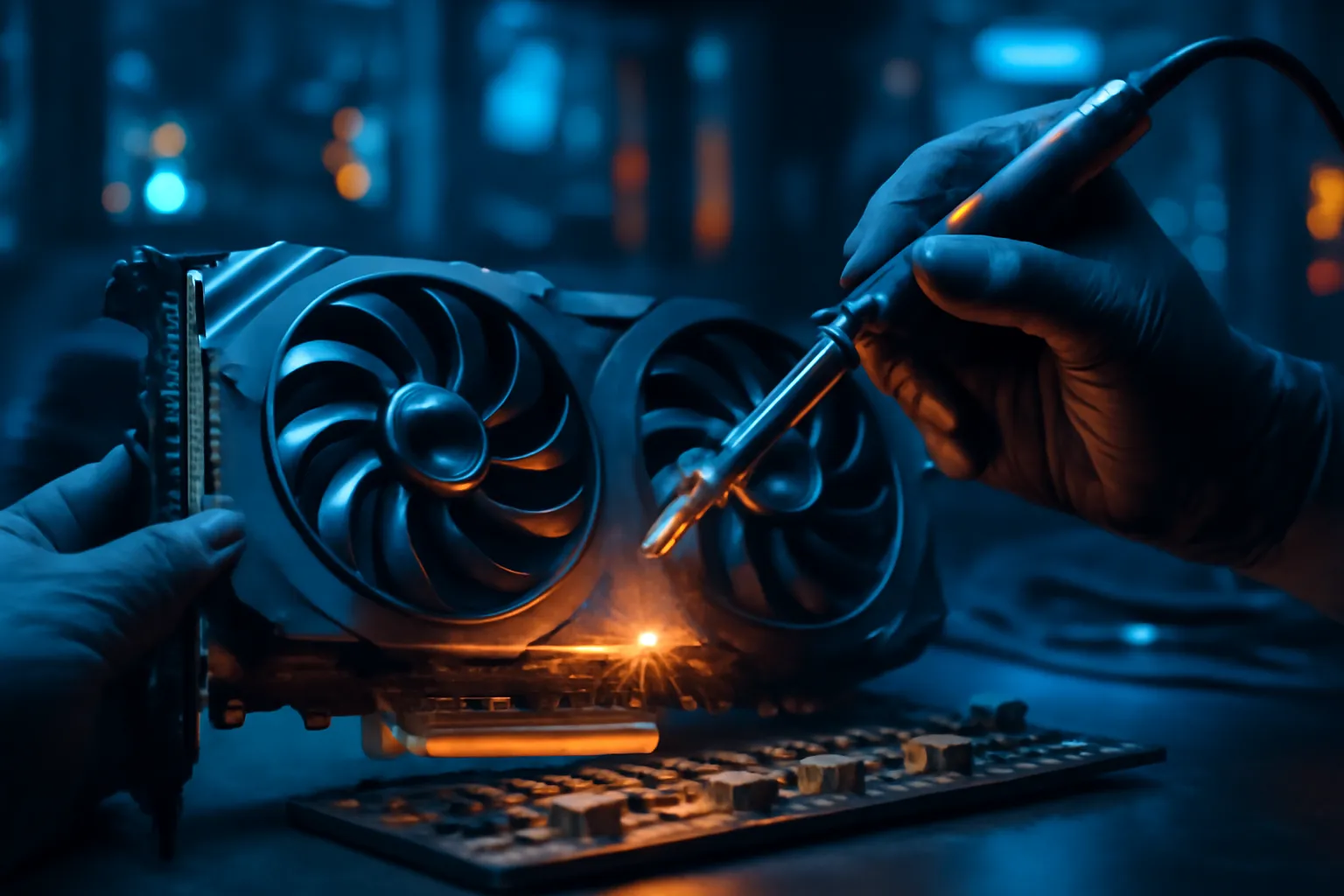
Reballing (hacer de nuevo las bolas de soldadura bajo el chip GPU) o reparar pistas quemadas requiere equipo y experiencia. Es labor que habitualmente realizan talleres especializados y no es recomendable intentar en casa salvo con formación previa.
Indicadores para acudir a un técnico:
- Componentes visibles dañados o quemados.
- Fallos después de intentar reflow casero sin resultados.
- Tarjeta de gama alta con valor que justifique la reparación profesional.
En ocasiones la reparación profesional compensa: una tarjeta de gama alta puede repararse por una fracción del precio de reemplazo. Sin embargo, en tarjetas baratas el coste de la reparación puede superar el valor de mercado.
Criterios para decidir: reparar o sustituir
La decisión depende de varios factores concretos:
- Edad y modelo: tarjetas muy antiguas pueden no justificar inversión si se busca rendimiento moderno.
- Tipo de fallo: limpieza y pasta térmica son baratos y rápidos; fallos de VRAM o PCB suelen ser caros.
- Garantía y soporte: aún en garantía conviene usar el servicio oficial para evitar perder cobertura.
- Coste de reparación vs reemplazo: pedir presupuesto profesional permite comparar.
Mini-caso comparativo: una GTX de gama media con VRAM dañada tenía presupuesto de reparación cercano al precio de una tarjeta nueva de segunda mano. La sustitución fue la opción racional. Por el contrario, una GPU de alta gama con problemas de soldadura se reparó por menos de la mitad del precio de reemplazo.
Conclusión práctica y pasos a seguir
Si la tarjeta muestra fallos, el proceso recomendado y accionable es este:
- Verificar drivers y probar con otro monitor o salida integrada para descartar software y monitor.
- Apagar, abrir, limpiar con aire comprimido y revisar contacto de la tarjeta (reseat).
- Comprobar temperaturas y reaplicar pasta térmica si hay sobrecalentamiento.
- Si persiste el fallo, ejecutar pruebas de estrés y registrar el momento exacto del error.
- Solicitar presupuesto a un servicio profesional si aparecen daños físicos, olor a quemado o fallos en VRM/VRAM.
Estas acciones no garantizan recuperar una tarjeta muerta, pero sí permiten tomar decisiones informadas y evitar gastos innecesarios. Siempre que la tarjeta tenga valor económico o sentimental, documentar el fallo y comparar presupuestos es la forma más sensata de proceder.