

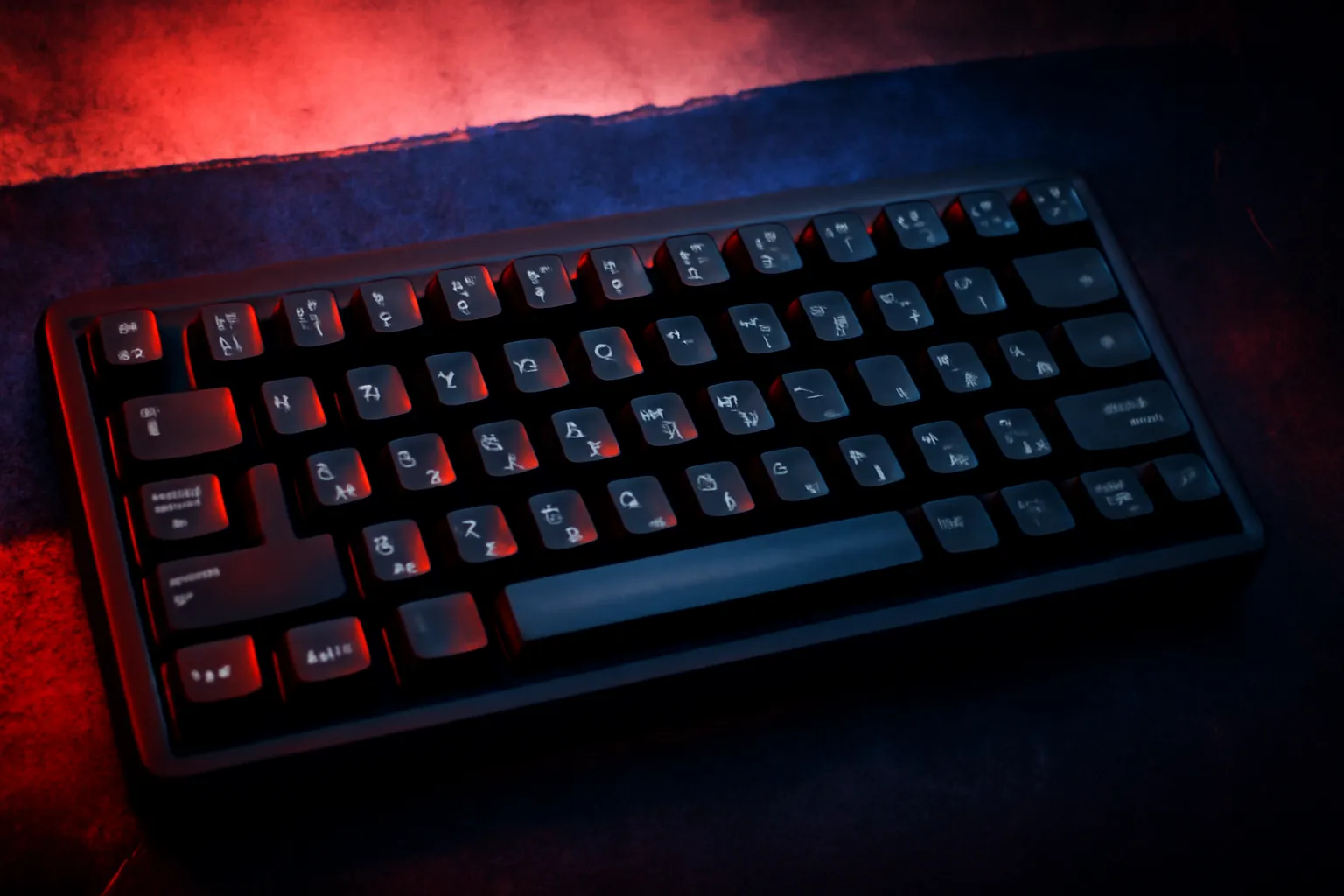
teclado ruso: guía práctica, uso y compra

El teclado ruso plantea dudas que van más allá del simple cambio de idioma en el sistema operativo. Elegir la distribución correcta, adaptar el hardware y optimizar el flujo de trabajo suponen decisiones técnicas y prácticas con impacto real en la productividad. Este texto explica qué opciones existen, cómo configurarlas y qué elegir según el perfil profesional.
Tipos de distribuciones: ЙЦУКЕН vs fonético
Existen dos enfoques principales para escribir ruso con teclado físico: la distribución tradicional ЙЦУКЕН y las variantes fonéticas. La primera es la usada en Rusia desde hace décadas y coloca las letras cirílicas en posiciones propias. La segunda intenta mapear sonidos a teclas latinas para facilitar la transición desde QWERTY.
Ejemplo práctico: con ЙЦУКЕН la palabra Привет se escribe usando teclas que no coinciden con P-R-I en QWERTY. En una distribución fonética, esas mismas letras pueden posicionarse en las teclas P-R-I para que quienes no conocen el layout ruso aprendan más rápido.
Mini-caso: un traductor con formación en idiomas suele preferir ЙЦУКЕН por velocidad y compatibilidad en entornos de trabajo. Un asistente de soporte que solo necesita escribir ocasionalmente en ruso puede optar por una disposición fonética y ahorrar curva de aprendizaje.
Configuración en sistemas operativos
Agregar la entrada de teclado e instalar fuentes no requiere hardware extra, pero la forma de hacerlo varía entre sistemas. A continuación, pasos concretos para los más comunes.
Windows: pasos claros
Panel de control 3E Hora e idioma 3E Región e idioma 3E Agregar un idioma 3E Seleccionar ruso. Para alternar entre layouts se puede usar Alt+Shift o Win+Espacio. En Windows 10/11, el editor de métodos permite añadir variantes como ЙЦУКЕН o fonética.
macOS y Linux: atención a las variantes
En macOS, Preferencias del Sistema 3E Teclado 3E Fuentes de entrada y añadir Ruso. En Linux (distros basadas en GNOME o KDE) el ajuste está en la configuración de región/idioma. En ambos sistemas conviene activar el indicador de entrada para cambiar rápido.
Hardware: teclados, keycaps y switches
La compra de un teclado diseñado para ruso implica valorar keycaps con caracteres cirílicos, la compatibilidad física (ANSI vs ISO) y el tipo de switch si se busca ergonomía o typing táctil.
- Teclado con leyendas cirílicas: ideal para quienes escriben a diario en ruso.
- Stickers o láser sobre keycaps en latín: solución económica y reversible.
- Teclados mecánicos: recomendados para alto volumen de escritura; elegir el switch según preferencia táctil o silenciosa.
- Layouts compactos vs completos: los usuarios que usan combinaciones con AltGr deben optar por teclados con tecla Alt derecha bien situada.
Comparación breve: un desarrollador que combina ruso e inglés se beneficiará de un teclado mecánico con keycaps bilingües y layout ANSI; un administrativo puede ahorrar con stickers y un teclado membrana estándar.
Ajustes y productividad: atajos, IME y transliteración
El uso eficiente del teclado ruso pasa por configurar atajos y conocer herramientas de transliteración. Existen aplicaciones que convierten texto fonético en cirílico y plugins para editores de código que gestionan comentarios en ruso sin romper el flujo.
Ejemplo de ajuste: asignar Ctrl+Space para alternar entre idiomas en el editor de texto evita errores al pegar fragmentos con codificación distinta. Otro truco es crear combinaciones personalizadas para caracteres poco usados o signos tipográficos específicos de textos en ruso.
Ventajas y limitaciones según el perfil profesional
Un análisis comparativo ayuda a decidir:
Traductor o lingüista: mejor optar por ЙЦУКЕН y hardware con leyendas cirílicas. La inversión rinde en velocidad y precisión en transcripciones.
Programador: conviene mantener la disposición QWERTY principal y añadir ruso por alternancia. Priorizar teclas de fácil acceso para corchetes y símbolos habituales en código.
Soporte o atención al cliente: la variante fonética reduce la curva de aprendizaje y facilita respuestas rápidas. Sin embargo, puede limitar la velocidad en tareas intensivas.
Ejemplo práctico: migración en una oficina multilingüe
Situación: una oficina con cinco agentes necesita comenzar a atender clientes rusohablantes. La solución implementada fue instalar la distribución fonética en equipos de atención y ofrecer stickers en los teclados. Tras dos semanas, el tiempo medio de respuesta bajó y la tasa de errores tipográficos se redujo.
Lecciones: combinar formación breve (30 minutos) con soporte visual (stickers) da resultados rápidos sin inversión en hardware. Para trabajadores que pasen más horas escribiendo en ruso, el cambio a teclados con leyendas cirílicas y formación en ЙЦУКЕН fue la siguiente etapa.
Preguntas frecuentes
¿Se pierde productividad al cambiar de QWERTY a ЙЦУКЕН?
La curva de aprendizaje existe, pero para quienes trabajan frecuentemente en ruso, la productividad alcanza y suele superar la del uso fonético. La clave es el entrenamiento sistemático con ejercicios de mecanografía adaptados al layout.
¿Es mejor comprar un teclado ruso específico o usar stickers?
Si el uso es ocasional, stickers o plantillas son suficientes y reversibles. Para uso intensivo, un teclado con leyendas cirílicas y switches adecuados evita fatiga y errores tipográficos.
Conclusión
La elección del teclado ruso depende del perfil de uso. Para trabajos intensivos, la distribución ЙЦУКЕН y hardware con leyendas cirílicas ofrecen mayor rendimiento. Para usos puntuales, la disposición fonética y soluciones económicas como stickers solucionan la necesidad sin cambiar costumbres. Pasos accionables: 1) determinar la frecuencia de uso; 2) probar la distribución en software antes de comprar; 3) priorizar ergonomía si las horas de escritura son muchas; 4) configurar atajos y verificar la codificación de texto. Con estas medidas se reduce la fricción y se mejora la calidad del trabajo en ruso sin cambios drásticos en la infraestructura.








