Windows 11 esconde una función gratuita para multiplicar el espacio de trabajo sin comprar otro monitor

Windows 11 incorpora opciones que permiten ampliar el espacio de trabajo sin necesidad de adquirir un monitor adicional. La función aprovecha recursos ya presentes en el sistema y en dispositivos compatibles de la red. Su uso puede transformar un equipo compacto en una estación de trabajo más flexible.
Qué es la función oculta y por qué interesa
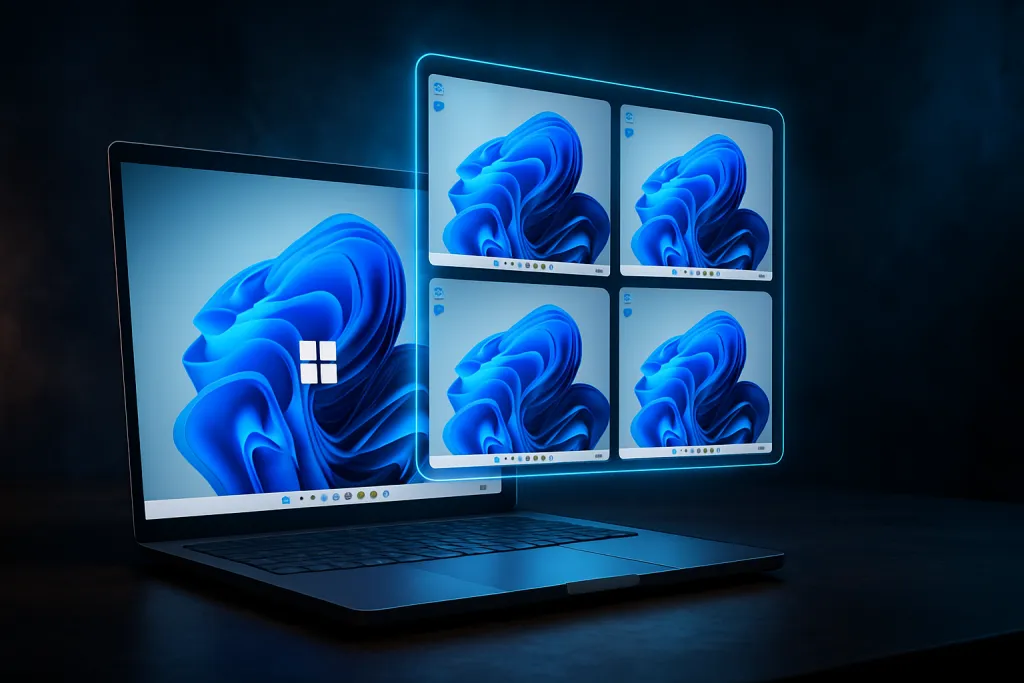
La propuesta combina dos ideas: crear más superficie de trabajo virtual y enviar ventanas a pantallas remotas. Por un lado están los escritorios virtuales y las herramientas de organización de ventanas. Por otro está la posibilidad de usar otro dispositivo cercano como pantalla secundaria mediante una conexión inalámbrica o en la misma red local.
El valor práctico es claro. Se multiplica el área disponible para aplicaciones sin invertir en hardware adicional. Esto mejora la gestión de tareas, facilita el trabajo con múltiples documentos y reduce la necesidad de alternar constantemente entre ventanas.
Cómo activar la función en Windows 11
Activar las opciones necesarias requiere un par de ajustes. No son complejos, pero conviene seguir un orden para garantizar compatibilidad y rendimiento.
Habilitar proyección inalámbrica o pantalla remota
Primero, verificar si el equipo soporta la función de proyección inalámbrica o la característica de pantalla remota. En muchos equipos esta opción se ofrece como una función opcional que se puede activar desde la configuración del sistema. Una vez habilitada, el equipo puede actuar como receptor o conectarse a otros receptores compatibles en la red.
La conexión suele emplear estándares de transmisión de pantalla por red local. Es necesario que ambos dispositivos estén en la misma red o que exista una conexión directa compatible. La calidad y la latencia dependen de la red y del hardware.
Instalar y configurar herramientas de organización de ventanas
Windows 11 incluye Snap Layouts y otras funciones nativas para anclar ventanas. Para un control más detallado, existe una herramienta complementaria que ofrece diseños personalizados y zonas de anclaje. Activarla permite definir áreas en la pantalla principal donde las aplicaciones se ajustan automáticamente.
Con estas zonas se simula el efecto de varios monitores dentro de una sola pantalla. Es útil para pantallas anchas o para usuarios que desean mantener ventanas siempre visibles sin superposiciones.
Cómo usar la combinación para multiplicar el espacio de trabajo
La estrategia consiste en tres pasos básicos: organizar el espacio local, crear escritorios virtuales y extender la vista a un equipo remoto. De este modo se obtienen varias superficies de trabajo accesibles en un solo flujo operativo.
- Organizar la pantalla principal: definir zonas y asignar aplicaciones a cada área.
- Crear escritorios virtuales: separar contextos de trabajo para proyectos o tareas concretas.
- Extender a otro dispositivo: proyectar aplicaciones o escritorios completos a una pantalla remota compatible.
Con esta combinación, una hoja de cálculo puede quedar abierta en la zona izquierda. En la derecha pueden mostrarse referencias o comunicaciones. En la pantalla remota se puede dejar una vista dedicada a presentaciones o monitores de control. Todo sin comprar un monitor físico adicional.
Limitaciones técnicas y requisitos
No todas las configuraciones ofrecen la misma experiencia. La latencia, la resolución y la estabilidad dependen de la red y de las capacidades del hardware. Equipos con adaptadores de red limitados pueden mostrar retrasos perceptibles.
Además, algunas funciones requieren permisos o características del sistema habilitadas. En entornos corporativos, las políticas de seguridad pueden bloquear la proyección entre dispositivos. También es necesario considerar el consumo de recursos: transmitir pantalla y gestionar múltiples escritorios exige CPU y memoria.
En síntesis, la solución es versátil, pero no sustituye por completo a un monitor físico cuando se requieren prestaciones muy altas, por ejemplo en diseño gráfico o edición de vídeo profesional.
Ventajas para distintos perfiles de usuario
La función resulta útil en varios escenarios. Profesionales que trabajan con documentos y referencias se benefician de la organización de ventanas. Consultores y formadores pueden proyectar presentaciones a un tablet o portátil cercano. Usuarios domésticos con equipos de entretenimiento pueden repartir tareas entre dispositivos sin cables.
Para equipos con limitaciones de espacio físico, esta alternativa permite adaptar el entorno de trabajo a la actividad. También puede servir en oficinas con recursos compartidos, donde una tablet o portatil funciona como pantalla auxiliar temporal.
Recomendaciones prácticas y seguridad
Antes de implementar la solución, conviene seguir unas recomendaciones para evitar problemas y maximizar la utilidad.
- Verificar la calidad de la red: preferir conexiones por cable o redes inalámbricas de alto rendimiento.
- Comprobar compatibilidad: asegurarse de que ambos dispositivos admiten la proyección o el receptor.
- Configurar permisos: revisar políticas de seguridad que puedan limitar la proyección entre equipos.
- Optimizar recursos: cerrar aplicaciones innecesarias para reducir la carga del sistema.
- Proteger la información: evitar proyectar contenidos sensibles en redes públicas.
Aspectos de seguridad
La transmisión de pantalla puede exponer datos si no se toman precauciones. Es recomendable usar redes privadas y autenticación cuando la función lo permita. En entornos con reglas de seguridad estrictas, consultar con el área responsable antes de habilitar proyecciones entre dispositivos.
Consejos de rendimiento
Reducir la resolución o la tasa de actualización en la transmisión ayuda a disminuir la latencia. También conviene usar cables o adaptadores cuando se requiere una respuesta inmediata o cuando la red no es estable.
Ejemplo práctico de uso
Un profesional que prepara un informe puede seguir este flujo: asignar el editor de texto a una zona de la pantalla principal, situar la documentación de referencia en otra zona, abrir herramientas de comunicación en un tercer escritorio virtual y enviar una vista de datos a un portátil en la misma red para supervisión. El resultado es una superficie de trabajo ampliada que organiza tareas de forma clara y accesible.
Este enfoque evita la necesidad de alternar constantemente entre ventanas. También facilita la colaboración cuando otro dispositivo actúa como monitor de verificación o como pantalla para audiencia.
Conclusión
Windows 11 ofrece mecanismos para multiplicar el espacio de trabajo sin invertir en hardware adicional. La combinación de escritorios virtuales, herramientas de organización y la proyección a dispositivos remotos permite crear entornos de trabajo flexibles y eficientes. Es una alternativa válida para quienes buscan mejorar la productividad con los recursos disponibles, siempre que se consideren las limitaciones de red y seguridad.
La opción puede integrarse en flujos profesionales y personales. Requiere un periodo de prueba y ajuste para adaptar las zonas y la proyección a las necesidades de cada usuario. Con la configuración adecuada, es posible lograr una experiencia cercana a la de múltiples monitores sin ampliar físicamente la estación de trabajo.