Cómo saber qué tarjeta gráfica tiene tu PC: métodos para Windows y otros sistemas

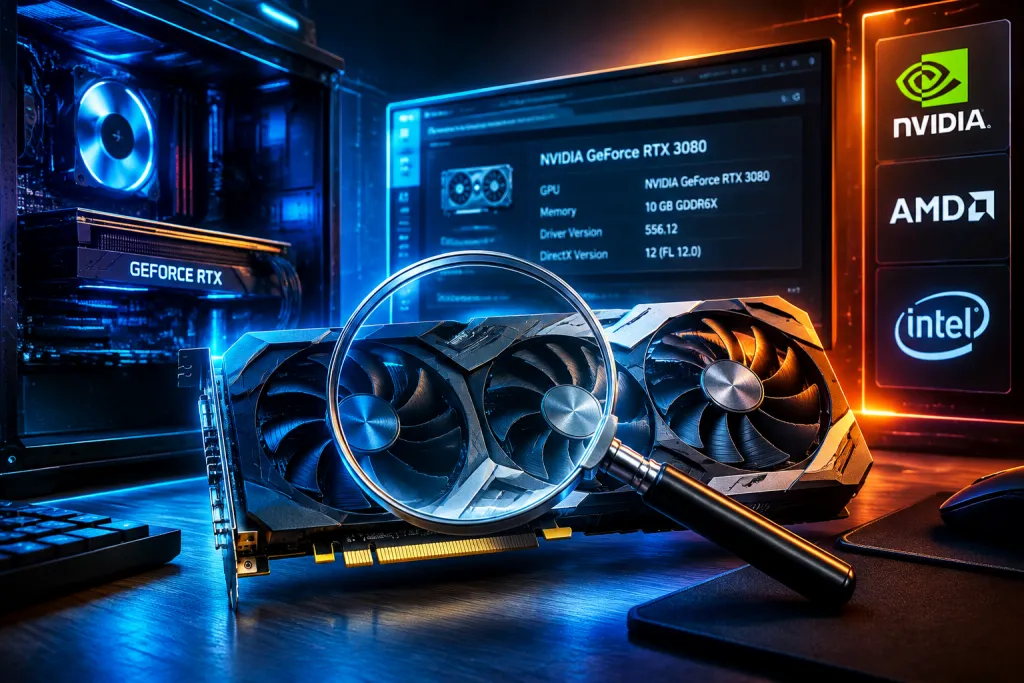
En Windows, la forma más rápida de saber qué tarjeta gráfica tiene tu PC es abrir el Administrador de tareas con Ctrl + Mayús + Esc, entrar en «Rendimiento» y seleccionar las entradas llamadas «GPU». Ahí suele aparecer el nombre del modelo. Si necesitas confirmar el dato o averiguar si hay más de una gráfica, el Administrador de dispositivos y la herramienta de diagnóstico de DirectX ofrecen comprobaciones adicionales.
Por ejemplo, en un portátil hipotético podrías ver «Intel UHD Graphics» y «NVIDIA GeForce RTX…». No son necesariamente dos nombres para el mismo componente: el primero puede corresponder a la gráfica integrada en el procesador y el segundo a una gráfica dedicada. Los pasos siguientes permiten comprobar qué significa cada resultado y cuál necesitas para tu tarea.
La comprobación más rápida: Administrador de tareas
Pulsa Ctrl + Mayús + Esc para abrir el Administrador de tareas. Si aparece una vista simplificada, selecciona «Más detalles». Después, abre «Rendimiento» y busca «GPU 0», «GPU 1» u otras entradas similares. El nombre que aparece junto a cada una identifica el adaptador gráfico que Windows reconoce.
Esta vista resulta útil para localizar el modelo y observar si una aplicación está usando la GPU. En equipos con varias gráficas, cada entrada corresponde a un adaptador distinto; el número no indica por sí solo cuál es más potente. Si no aparece ninguna GPU, prueba los métodos siguientes: la vista puede variar según la versión de Windows, el controlador instalado y el hardware detectado.
Confirmar el modelo con herramientas de Windows
Administrador de dispositivos
Haz clic con el botón derecho en el botón Inicio y abre «Administrador de dispositivos». Despliega «Adaptadores de pantalla»: ahí se muestran las gráficas detectadas por el sistema. Si solo aparece un nombre, eso no demuestra por sí mismo que el equipo no tenga otro adaptador; un controlador ausente o un dispositivo desactivado también puede afectar a lo que se muestra.
Si ves «Adaptador de pantalla básico de Microsoft» en lugar del nombre del fabricante, Windows está empleando un controlador genérico. En ese caso, la identificación puede ser incompleta y algunas funciones gráficas no estar disponibles. Anota el nombre mostrado y revisa el estado del dispositivo y del controlador antes de concluir que ese es el modelo exacto.
Herramienta de diagnóstico de DirectX
Abre el menú Inicio, escribe dxdiag y ejecuta la herramienta de diagnóstico de DirectX. En las pestañas «Pantalla» o «Representar» pueden aparecer los dispositivos gráficos y sus datos. El nombre exacto de las pestañas y la información disponible pueden cambiar según la configuración del equipo.
Esta herramienta es práctica cuando quieres guardar un informe para compartirlo con soporte técnico. Selecciona «Guardar toda la información» para crear un archivo de texto y busca en él los apartados relacionados con la pantalla. Antes de enviarlo, revisa el contenido: un informe de diagnóstico puede incluir otros datos del sistema que no necesitas compartir.
Consulta desde PowerShell
Si prefieres una orden de texto, abre PowerShell y ejecuta:
Get-CimInstance Win32_VideoController | Select-Object NameEl comando muestra los nombres que Windows devuelve para los controladores de vídeo. Es útil para una comprobación rápida o para administrar varios equipos, pero no sustituye a una identificación basada en el modelo físico si el controlador es genérico o incompleto.
Cómo interpretar los nombres: integrada, dedicada y memoria
Una GPU integrada forma parte del procesador o del sistema en un chip y suele compartir la memoria principal del equipo. Una GPU dedicada es un componente gráfico separado, con sus propios recursos; en un ordenador de sobremesa suele estar instalada en una ranura de la placa base. Muchos portátiles combinan ambas: la integrada gestiona tareas habituales y la dedicada se utiliza para aplicaciones gráficas exigentes.
Por eso, encontrar dos adaptadores no significa que haya un error ni que uno esté inactivo. En el ejemplo del portátil, el sistema podría recurrir a la gráfica integrada para tareas sencillas y activar la dedicada al ejecutar un videojuego o un programa de edición. El comportamiento depende de la configuración y del software. El Administrador de tareas permite comprobar qué GPU tiene actividad mientras la aplicación está abierta.
La cantidad de memoria que aparece tampoco basta para valorar el rendimiento. La memoria de vídeo, también llamada VRAM, es distinta de la memoria RAM del sistema. En una gráfica integrada puede mostrarse memoria compartida o un valor reservado, que no equivale necesariamente a VRAM física dedicada. Para comparar modelos, el nombre exacto de la GPU es un punto de partida más fiable que una cifra aislada.
Un recorrido completo para identificar la gráfica del equipo
- Busca los adaptadores: abre el Administrador de dispositivos y anota todos los nombres que aparecen en «Adaptadores de pantalla».
- Comprueba la actividad: abre el Administrador de tareas, inicia la aplicación que te interesa y observa qué GPU muestra uso.
- Contrasta el resultado: consulta dxdiag si quieres verificar el nombre o guardar un informe.
- Interpreta cada adaptador: compara los nombres y comprueba si corresponden a una gráfica integrada, una dedicada o a un controlador genérico.
Siguiendo el ejemplo hipotético, si aparecen «Intel UHD Graphics» y una «NVIDIA GeForce», el equipo tiene dos adaptadores reconocidos. Si el programa utiliza la GPU Intel, eso no demuestra que la NVIDIA esté averiada: puede estar configurado para priorizar la integrada. Si la dedicada no aparece en ninguna de las herramientas, entonces interesa revisar el controlador, el estado del dispositivo y, en un sobremesa, la instalación física.
Si utilizas macOS o Linux
En macOS, abre el menú Apple, selecciona «Acerca de este Mac» y busca la información de gráficos en la vista general o en «Más información». También puedes abrir «Información del Sistema» y consultar el apartado «Gráficos/Pantallas». Los nombres y detalles disponibles varían según el modelo de Mac y su arquitectura.
En Linux, puedes consultar los dispositivos PCI desde un terminal con lspci; para filtrar los relacionados con el vídeo, prueba:
lspci | grep -Ei 'vga|3d|display'El resultado identifica los dispositivos gráficos detectados por el sistema. Si el comando no está disponible, la distribución puede requerir instalar la utilidad correspondiente o usar una herramienta gráfica de información del sistema. En equipos híbridos, busca todas las entradas: ver solo una puede no describir toda la configuración.
Qué hacer si Windows no muestra el modelo esperado
Si falta una gráfica, el primer paso es revisar si aparece como dispositivo desconocido o con una advertencia en el Administrador de dispositivos. Después, consulta la información del fabricante del ordenador o de la tarjeta para localizar el controlador adecuado. Evita instalar controladores de fuentes desconocidas: un paquete incorrecto puede causar errores y no siempre corresponde al hardware concreto.
En un PC de sobremesa, si una gráfica dedicada no aparece, también puede ser necesario comprobar que está bien asentada y conectada a la alimentación, siempre con el equipo apagado y desconectado antes de manipularlo. En un portátil, abrir el equipo no suele ser una comprobación apropiada para el usuario: es preferible identificar el modelo completo del ordenador y consultar su documentación técnica.
Para saber qué GPU usa una aplicación concreta, identifica primero todos los adaptadores y observa su actividad mientras esa aplicación está abierta. Para conocer el modelo, prioriza el nombre que muestran las herramientas del sistema; para decidir si sirve para un juego o un programa profesional, necesitarás además los requisitos de esa aplicación. La identificación y la evaluación del rendimiento son comprobaciones distintas.