Diferencias entre memoria RAM y ROM: qué hace cada una

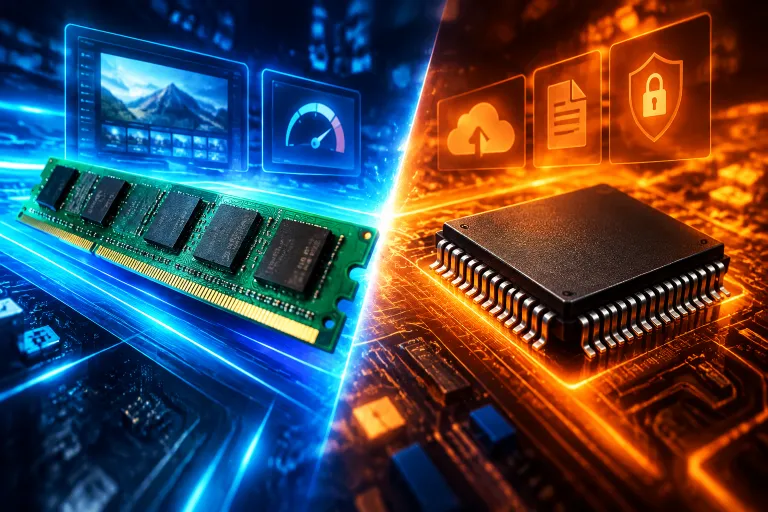
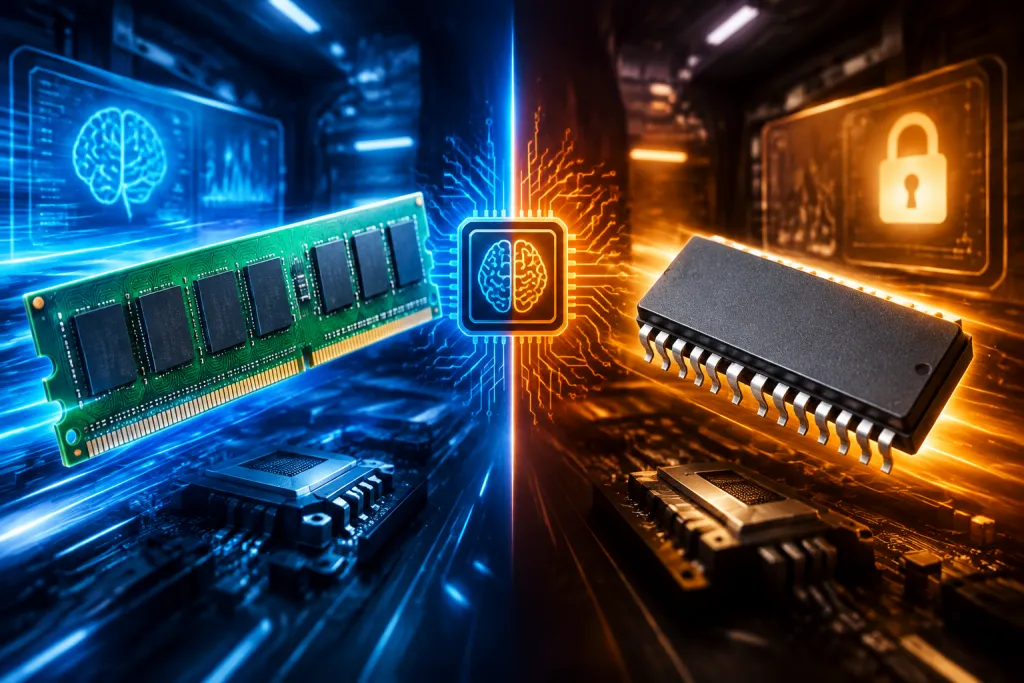
La diferencia práctica es esta: la memoria RAM guarda temporalmente los datos y programas que el equipo está utilizando, mientras que la memoria ROM conserva instrucciones necesarias para iniciar o controlar el dispositivo. La RAM pierde su contenido al apagarlo; la ROM es no volátil y lo mantiene sin alimentación.
Esta distinción ayuda a entender por qué ampliar la RAM puede mejorar el uso simultáneo de varias aplicaciones, pero no aumenta el espacio para guardar documentos. También explica por qué la memoria que contiene el firmware del ordenador no se borra al desenchufarlo. Para elegir componentes o diagnosticar un equipo, hay que separar estas funciones de las del almacenamiento, como un SSD o un disco duro.
RAM: el espacio de trabajo temporal del equipo
RAM significa Random Access Memory, o memoria de acceso aleatorio. El procesador recurre a ella para consultar con rapidez instrucciones y datos que necesita durante la ejecución. Al abrir un documento, cargar una página web o iniciar una aplicación, parte de la información activa pasa a la RAM para que el sistema pueda trabajar con ella.
Es una memoria volátil: cuando se corta la alimentación, deja de conservar los datos. Por eso, los cambios de un documento que aún no se han guardado pueden perderse si el equipo se apaga de forma inesperada. La RAM no sustituye al almacenamiento permanente: al guardar el archivo, el sistema escribe sus datos en un SSD, un disco duro u otro soporte no volátil.
Qué cambia al tener más RAM
La capacidad disponible influye en cuántas aplicaciones y conjuntos de datos pueden permanecer activos sin que el sistema tenga que liberar espacio continuamente. Si falta RAM, el sistema operativo puede trasladar parte de los datos menos activos al almacenamiento, un proceso conocido como memoria virtual o paginación. Como un SSD suele ser más lento que la RAM, ese intercambio puede reducir la fluidez, aunque el efecto depende de la carga de trabajo y del equipo.
Por ejemplo, en un caso hipotético, una persona que trabaja con muchas pestañas, videoconferencias y una aplicación de edición puede notar que el ordenador responde peor cuando mantiene todo abierto. Añadir RAM podría ayudar si la memoria era el recurso limitante. No resolvería, en cambio, una conexión lenta, un procesador insuficiente o la falta de espacio en el SSD: son problemas distintos y requieren diagnósticos diferentes.
ROM: instrucciones que deben sobrevivir al apagado
ROM significa Read-Only Memory, es decir, memoria de solo lectura. El término describe su función tradicional: conservar datos que el dispositivo necesita y que no deben desaparecer al apagarlo. En un ordenador, el firmware de la placa base —por ejemplo, el BIOS o su sucesor UEFI— se almacena en memoria no volátil para que el sistema pueda ejecutar las primeras tareas de arranque.
La ROM no es, en todos los equipos actuales, un chip que sea literalmente imposible de modificar. El firmware suele poder actualizarse, por lo que se emplean tecnologías de memoria no volátil reprogramable, como la memoria flash. Así, se mantiene el concepto importante —los datos sobreviven sin alimentación—, aunque el nombre ROM no describa por completo cómo se escribe hoy esa memoria.
Leer, escribir y conservar: tres características distintas
Es fácil confundir la permanencia de los datos con la imposibilidad de cambiarlos. Son propiedades diferentes. Una memoria puede conservar información al apagar el equipo y, aun así, permitir que se escriban nuevos datos mediante un procedimiento controlado. Las actualizaciones del firmware son un ejemplo: modifican las instrucciones almacenadas, pero estas siguen disponibles después de apagar y encender el dispositivo.
En teléfonos, routers, impresoras y otros aparatos también hay firmware en memoria no volátil. El sistema puede leer esas instrucciones al arrancar y, si el fabricante ofrece una actualización compatible, reemplazarlas o modificarlas. Por eso, llamar ROM a toda memoria permanente es una simplificación útil en una comparación inicial, pero no implica que cada chip de ese tipo sea inalterable.
Comparación directa entre RAM y ROM
| Característica | RAM | ROM y memoria de firmware |
|---|---|---|
| Función habitual | Mantener datos e instrucciones de uso inmediato | Conservar instrucciones necesarias para el dispositivo |
| Al apagar el equipo | Pierde el contenido | Mantiene el contenido |
| Uso durante el funcionamiento | Lectura y escritura continuas | Principalmente lectura; la modificación depende de la tecnología y del proceso de actualización |
| Ejemplo | Datos de aplicaciones abiertas | Firmware de arranque de una placa base |
| Qué mejora o permite | Trabajar con más datos activos a la vez | Iniciar o controlar funciones del dispositivo |
La tabla resume funciones generales, no una regla sobre la forma física de los componentes. La arquitectura cambia entre ordenadores, móviles y dispositivos integrados, y un equipo puede incluir varios tipos de memoria con usos diferentes.
RAM, ROM y almacenamiento no son intercambiables
Una confusión habitual consiste en agrupar la RAM y el espacio de almacenamiento porque ambos se expresan en gigabytes. La unidad indica capacidad, no función. La RAM aloja información de trabajo mientras el sistema está activo; el almacenamiento guarda el sistema operativo, las aplicaciones y los archivos incluso cuando el aparato está apagado. La memoria del firmware cumple otra tarea: conserva instrucciones de bajo nivel para el arranque o el control del hardware.
En un ordenador, por tanto, un SSD de gran capacidad no compensa automáticamente una cantidad insuficiente de RAM. Tampoco instalar más RAM amplía el número de documentos que caben en el disco. Si la pregunta es «¿por qué no puedo guardar más archivos?», hay que revisar el almacenamiento. Si varias aplicaciones se ralentizan al estar abiertas al mismo tiempo, tiene sentido comprobar el uso de RAM, además de otros recursos como el procesador.
Cómo saber qué memoria necesitas revisar
- Define el síntoma. Si se pierden cambios tras un apagado inesperado, comprueba si el archivo se había guardado en el almacenamiento. Si el equipo se ralentiza con varias tareas activas, la RAM puede ser una de las causas.
- Consulta los recursos del sistema. El administrador de tareas de Windows, el monitor de actividad de macOS y las herramientas equivalentes de otros sistemas muestran el uso de memoria y de almacenamiento. Observa qué ocurre durante la tarea que da problemas, no solo con el equipo recién iniciado.
- Identifica qué se intenta ampliar. Para guardar más archivos, revisa el SSD, el disco o el espacio disponible en la nube. Para mantener más aplicaciones y datos activos, estudia la RAM compatible con el equipo. Para solucionar un problema de arranque o aplicar una actualización del firmware, sigue las instrucciones específicas del fabricante.
- Verifica las limitaciones del dispositivo. La RAM no siempre se puede ampliar: algunos equipos la llevan soldada y otros admiten módulos con capacidades y formatos concretos. No se debe instalar ni actualizar firmware como si fuera un componente de almacenamiento ordinario; una imagen incorrecta o una interrupción durante el proceso puede dejar el dispositivo sin arrancar.
En resumen, RAM y ROM se distinguen sobre todo por su función y por lo que ocurre al cortar la alimentación: la primera sirve como memoria de trabajo y es volátil; la segunda designa tradicionalmente memoria no volátil para instrucciones persistentes. Para decidir una ampliación, primero hay que identificar si el problema es de rendimiento durante el uso, de capacidad para guardar archivos o de arranque. Esa comprobación evita comprar memoria que no resuelve la necesidad real.