teclado apple magic keyboard: guía práctica, uso y compra recomendada

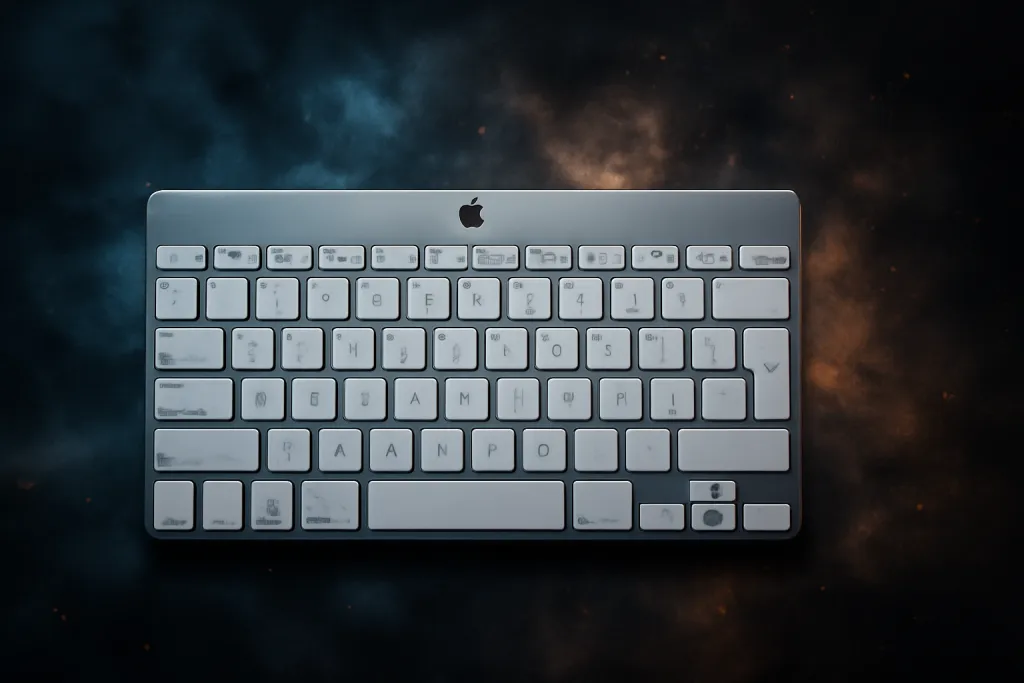
El teclado apple magic keyboard sigue siendo una opción recurrente para usuarios de Mac y iPad que buscan un periférico compacto, con diseño cuidado y experiencia de tecleo estable. Este artículo analiza cuándo conviene elegirlo, cómo configurarlo correctamente, problemas habituales y alternativas más adecuadas según el perfil de uso.
Cómo elegir según el uso: perfiles y prioridades
No todos los usuarios buscan lo mismo en un teclado. Identificar el perfil ayuda a decidir si el teclado apple magic keyboard es la opción óptima.
- Productividad de oficina: si la prioridad es trabajo con textos, hojas de cálculo y videoconferencias, el Magic Keyboard aporta una disposición familiar, tamaño compacto y teclas de recorrido corto que aceleran la escritura sin sacrificar estabilidad.
- Programación y trabajo técnico: programadores valoran feedback táctil y retroalimentación más pronunciada; algunos prefieren teclados mecánicos o modelos con distribución completa y reposamuñecas para sesiones largas.
- Diseño y movilidad: para quienes priorizan el diseño y la portabilidad (estética, ligereza, batería integrada), el Magic Keyboard encaja bien; la integración con macOS e iPadOS es un plus.
- Creadores y edición multimedia: la ausencia de teclas macro dedicadas y la limitada personalización pueden llevar a buscar alternativas con software más avanzado o teclados con teclas programables.
Errores comunes al comprar: esperar retroiluminación (el Magic Keyboard no ofrece backlight), suponer que Touch ID funciona en cualquier dispositivo (solo en Macs con Apple silicon compatibles) o creer que es la mejor opción para cambio frecuente entre varios equipos (no dispone de conmutador físico para múltiples pares).
Teclado apple magic keyboard: instalación y emparejamiento
La puesta en marcha del Magic Keyboard es directa, pero algunos pasos evitan confusiones y emparejamientos fallidos.
- Carga inicial: usar el cable incluido (Lightning o USB-C según modelo) hasta alcanzar una carga suficiente. La batería dura semanas en uso normal, pero conviene cargar antes de emparejar por primera vez.
- Encendido y detección: activar el teclado y abrir el panel de Bluetooth del dispositivo. En macOS suele aparecer automáticamente; en iPadOS y Windows puede requerir seleccionar el dispositivo desde la lista.
- Reparación después de fallos: si el teclado no aparece, apagarlo y volverlo a encender, reiniciar Bluetooth en el equipo o eliminar el dispositivo de la lista Bluetooth y emparejar de nuevo.
- Touch ID y seguridad: la versión con Touch ID tiene limitaciones: el sensor funciona solo con Macs compatibles con Apple silicon y no se habilita en iPadOS o Windows.
Rendimiento y experiencia de uso: teclas, ergonomía y compatibilidad
El teclado apple magic keyboard utiliza un mecanismo de tijera (scissor) que ofrece estabilidad y recorrido corto. Su respuesta es silenciosa y permite una escritura ágil, aunque con menos feedback que un teclado mecánico.
Compatibilidad:
- macOS: integración completa, mapeo de teclas funcional y gestión de batería desde el sistema.
- iPadOS: funciona bien para tareas de productividad; algunas teclas de función tienen comportamiento limitado.
- Windows y Linux: se puede usar por Bluetooth, pero algunas teclas especiales de Apple no mapearán de forma nativa; puede requerir software o reasignación de teclas.
Ventajas reales: teclas uniformes y diseño compacto que reduce movimiento de manos. Límites: no es ideal para sesiones muy largas sin reposamuñecas, y la falta de teclas programables puede frustrar flujos de trabajo avanzados.
Casos prácticos
Ejemplo 1: un redactor que trabaja desde casa valorará la ligereza y el silencio del teclado; conviene añadir un reposamuñecas y ajustar la altura del monitor para evitar tensión cervical. Ejemplo 2: un desarrollador que prueba comandos y atajos repetidos podría preferir un teclado con mayor recorrido y teclas mecánicas para reducir fatiga y evitar pulsaciones dobles.
Problemas frecuentes y soluciones prácticas
Algunos fallos son recurrentes y tienen soluciones sencillas:
- No se empareja: verificar carga, apagar y encender Bluetooth del equipo, eliminar emparejamientos antiguos y volver a intentar. En iPad, activar el modo avión y luego Bluetooth puede limpiar conflictos.
- Teclas repiten o no responden: limpiar alrededor de las teclas con aire comprimido; reiniciar el dispositivo; si persiste, actualizar firmware (si Apple publica actualización) o llevar al servicio técnico autorizado.
- Batería se agota rápido: revisar si el teclado está recibiendo comandos extra por interferencias; apagar cuando no se usa por periodos largos o comprobar si otra app mantiene el Bluetooth activo constantemente.
- Touch ID no funciona: confirmar compatibilidad del Mac; si el Mac es compatible y no funciona, reconfigurar Touch ID desde las preferencias del sistema y asegurarse de que el teclado está correctamente emparejado y con batería.
Comparativa práctica y alternativas según presupuesto
El Magic Keyboard compite en tres frentes: diseño, integración con Apple y experiencia básica de tecleo. Si alguna de estas áreas no es prioritaria, existen alternativas:
- Logitech MX Keys: mejor para quienes desean teclas retroiluminadas, mayor personalización y fácil conmutación entre varios dispositivos.
- Keychron (modelos mecánicos): ideal para quienes prefieren sensación mecánica, switches intercambiables y compatibilidad multiplataforma con cambios rápidos entre equipos.
- Teclados con reposamuñecas integrado o pad numérico: si se trabaja con números o sesiones largas, elegir una versión con pad numérico o añadir un reposamuñecas ergonómico.
Decisión orientada: elegir el teclado apple magic keyboard si la prioridad es estética, integración con macOS/iPadOS y uso mayoritariamente en un solo equipo. Elegir otra opción si se necesita iluminación, teclas macro o conmutación fluida entre 3+ equipos.
Mantenimiento, atajos y recomendaciones finales
Para mantener el teclado en buen estado y aprovecharlo al máximo:
- Limpiar regularmente con aire comprimido y paño ligeramente humedecido en alcohol isopropílico para la superficie (evitar líquidos sobre las teclas).
- No extraer las teclas de forma improvisada; la reparación de mecanismos puede requerir servicio técnico.
- Apagar el teclado si no se usará por semanas para ahorrar batería.
- Actualizar el sistema operativo del Mac o iPad; algunas mejoras de compatibilidad se solucionan vía software.
Atajos útiles para potenciar la productividad con el Magic Keyboard: combinar Cmd + Espacio para Spotlight, Cmd + Tab para cambiar apps, Option + Cmd + Esc para forzar cierre; personalizar atajos en Preferencias del Sistema permite adaptar el teclado al flujo de trabajo.
En resumen, el teclado apple magic keyboard aporta una experiencia pulida y coherente para usuarios centrados en macOS o iPadOS que valoran diseño y estabilidad de tecleo. No es la mejor elección cuando se necesitan funciones avanzadas de personalización, iluminación o conmutación entre múltiples dispositivos: en esos casos, explorar alternativas con teclas programables o switches mecánicos ofrece ventajas claras. Evaluar el perfil de uso, la compatibilidad con el equipo y el presupuesto facilitará una compra acertada.
Recomendación práctica: antes de comprar, probar la sensación de tecleo (si es posible en una tienda) y confirmar que el modelo elegido ofrece los puertos/cable correcto para carga y la versión con Touch ID solo si el Mac es compatible.