Cómo elegir una placa base ASUS compatible y comprobar sus conexiones

Para saber si una placa base ASUS sirve para un ordenador, no basta con comparar el nombre comercial o el tamaño. Hay que comprobar, como mínimo, el modelo exacto, el zócalo del procesador, el tipo de memoria y el formato de la caja. Si ya está instalada y el equipo falla, identificar la placa y observar sus conexiones permite acotar el problema antes de cambiar piezas.
Identifica el modelo exacto antes de buscar compatibilidad
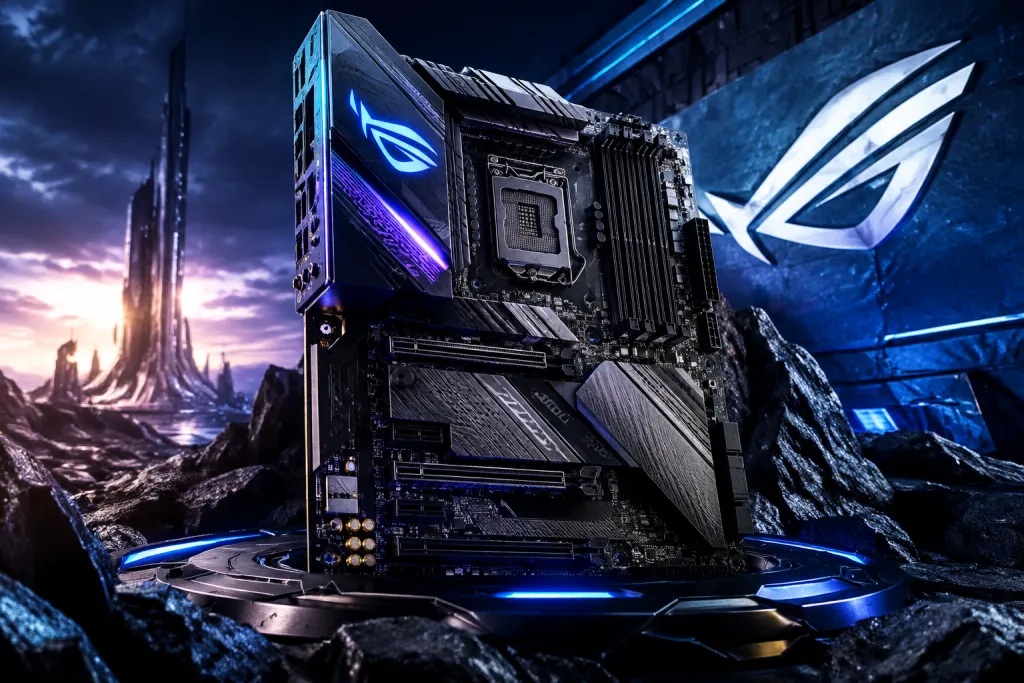
ASUS comercializa placas con nombres parecidos que pueden corresponder a generaciones, formatos o revisiones distintos. Anota el nombre completo impreso en la propia placa, normalmente en una zona visible entre las ranuras o cerca de los módulos de memoria. En un ordenador que arranca, también puedes consultar la información del sistema en la BIOS/UEFI o en una herramienta de diagnóstico del sistema operativo.
En la ficha o el manual del modelo, busca el apartado de especificaciones. No des por hecho que dos placas de una misma familia aceptan los mismos procesadores o módulos de memoria. Si el nombre tiene sufijos, revisiones o una versión de Wi-Fi diferente, verifica que la documentación corresponda exactamente a la unidad que tienes.
Comprueba las piezas que determinan si encaja
Procesador y zócalo
El procesador debe coincidir con el zócalo físico de la placa, pero ese dato no siempre basta: el fabricante también puede limitar la compatibilidad según el modelo y la versión de BIOS/UEFI. La BIOS/UEFI es el firmware que inicia el equipo y permite configurar sus componentes. Si compras una placa para un procesador ya elegido, busca ambos modelos en la lista de compatibilidad del fabricante y comprueba si se indica una versión mínima de firmware.
Si la placa no arranca con un procesador compatible en teoría, el firmware puede ser una de las causas, junto con una instalación incorrecta o una alimentación desconectada. No actualices la BIOS a ciegas: primero confirma el modelo exacto y sigue las instrucciones correspondientes a esa placa. Interrumpir una actualización puede dejar el equipo sin iniciar.
Memoria RAM
La placa determina el tipo de memoria que admite; módulos de generaciones distintas no son intercambiables aunque tengan capacidades parecidas. Revisa el tipo, la capacidad máxima indicada y el número de ranuras. Si quieres reutilizar la RAM de otro ordenador, confirma además que sea del tipo correcto y comprueba la disposición recomendada en el manual, sobre todo al instalar dos módulos.
Una memoria anunciada a cierta velocidad puede funcionar inicialmente a una velocidad inferior. Los perfiles de memoria y los límites efectivos dependen de la combinación de placa, procesador y módulos. Para diagnosticar un fallo de arranque, prueba primero con una configuración mínima y con los módulos colocados en las ranuras que recomienda el manual, sin modificar varios parámetros de la BIOS a la vez.
Tamaño, caja y alimentación
El formato de la placa —por ejemplo, ATX o microATX— debe ser compatible con la caja. Comprueba también el espacio para la tarjeta gráfica, los puntos de fijación y la posición de las conexiones. Una placa que cabe físicamente aún puede resultar incómoda si la caja no ofrece el espacio necesario para el disipador, el cableado o las unidades que quieres instalar.
La fuente de alimentación debe tener los conectores que exige la placa y el resto del equipo. Revisa la conexión principal de alimentación y la destinada al procesador; no las confundas ni fuerces los conectores. La tarjeta gráfica, las unidades y los ventiladores añaden sus propios requisitos. La potencia por sí sola no confirma la compatibilidad: también importan los conectores disponibles y el estado de la fuente.
Revisa almacenamiento, expansión y conexiones
Antes de elegir un modelo, cuenta las unidades que vas a instalar y comprueba cuántas conexiones para almacenamiento ofrece. Las ranuras M.2 y los puertos SATA cumplen funciones relacionadas, pero no son el mismo conector. El manual especifica qué formatos de unidad admite cada ranura y si compartir una conexión puede desactivar otra; no presupongas que todas las ranuras funcionan simultáneamente en cualquier configuración.
Haz la misma comprobación con las ranuras de expansión y los conectores internos de la caja. Una tarjeta gráfica voluminosa puede tapar una ranura cercana. Los puertos USB frontales necesitan un conector interno compatible, y los ventiladores requieren conexiones o un controlador adecuado. Para usar Wi-Fi o Bluetooth, confirma si la variante concreta incorpora esas funciones; el nombre de una familia no garantiza que todas sus versiones las incluyan.
Un ejemplo hipotético: si una oficina quiere reutilizar una caja, dos módulos de RAM y una unidad M.2, la comprobación útil no consiste solo en encontrar una placa que admita el procesador. Debe confirmar el formato de la caja, el tipo de RAM, el zócalo y firmware compatibles, el formato de la unidad y los conectores de alimentación. Así se evitan compras que encajan en parte, pero obligan a sustituir otros componentes.
Si el ordenador no arranca, empieza por lo básico
Cuando un equipo con una placa ASUS no muestra imagen o se reinicia, el nombre de la marca no permite identificar por sí solo la causa. Sigue un orden que reduzca variables:
- Apaga y desconecta el equipo antes de manipular componentes. Evita trabajar sobre superficies que acumulen electricidad estática y no fuerces conectores.
- Confirma que el cable de alimentación principal y el del procesador estén conectados. Comprueba también que el monitor esté conectado a la salida correcta: si hay tarjeta gráfica dedicada, puede que debas conectar la pantalla a esa tarjeta y no a la placa.
- Retira accesorios no esenciales y prueba con una configuración mínima: procesador con su disipador, un módulo de memoria y la gráfica solo si es necesaria para obtener imagen.
- Vuelve a colocar la memoria y revisa que la tarjeta gráfica y sus cables de alimentación estén bien asentados. Si cambias de ranura o módulo para probar, anota cada cambio.
- Consulta los indicadores de diagnóstico, si el modelo los incorpora, y el manual de esa placa. Un indicador orienta sobre la fase que no se completa, pero no demuestra por sí solo que el componente señalado esté averiado.
Si el equipo funciona después de un cambio, repite la prueba para distinguir una conexión mal asentada de una pieza defectuosa. Si no hay señales de alimentación, considera la fuente y sus conexiones; si hay ventiladores pero no imagen, revisa memoria, gráfica, pantalla y firmware. Para trabajos dentro del equipo, desconéctalo y sigue las medidas de seguridad del fabricante; si no puedes identificar la causa sin manipular componentes con riesgo de daño, es preferible detener las pruebas.
Elegir entre modelos: prioriza lo que realmente vas a usar
Una placa más cara no mejora automáticamente el rendimiento de un procesador. La elección debe partir del uso previsto y de los componentes concretos: número de unidades, tarjetas de expansión, conectividad necesaria, tamaño de caja y posibilidades de ampliación. También importa que el sistema de refrigeración de la caja y del procesador sea adecuado para el conjunto; la placa no sustituye esa planificación.
Antes de cerrar la compra, contrasta el modelo exacto en la documentación de ASUS y revisa estos puntos: compatibilidad de procesador y firmware, tipo y distribución de RAM, medidas de la caja, conexiones de almacenamiento, puertos internos y alimentación. Esa lista también sirve para diagnosticar un equipo existente: permite separar una incompatibilidad real de un cable desconectado o una configuración incorrecta.