Disco duro externo de 1 TB: qué capacidad ofrece y cómo elegir

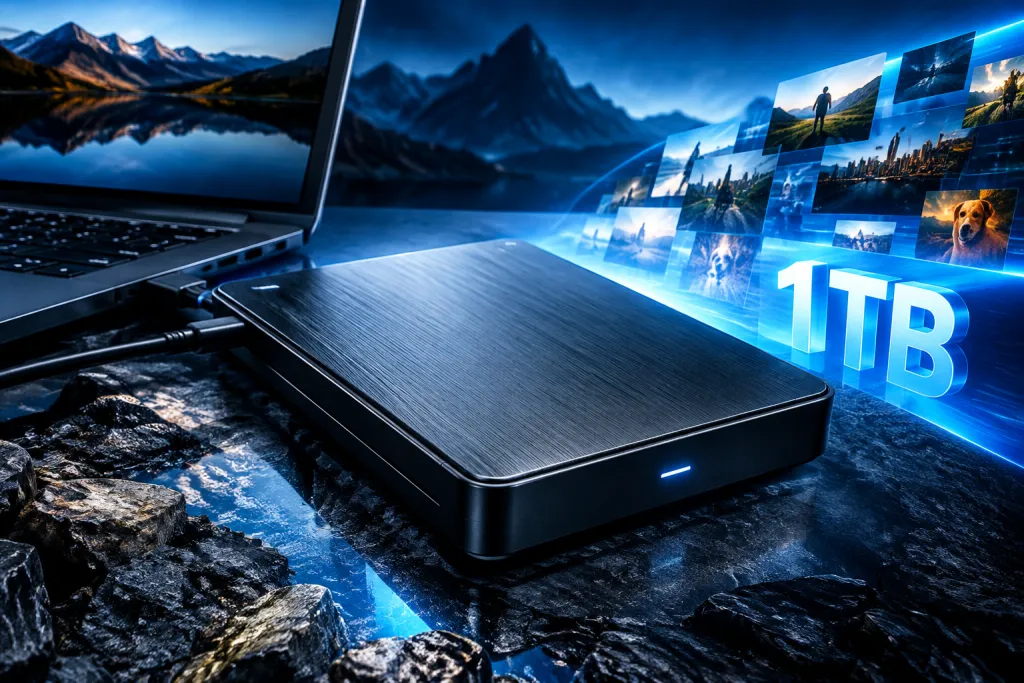
Un disco duro externo de 1 TB suele ser una opción adecuada para guardar documentos, fotografías, vídeos y copias de seguridad de un ordenador, siempre que el volumen de datos no crezca con rapidez. La capacidad anunciada no estará disponible íntegramente para los archivos: el sistema la mostrará de otra forma y el formato ocupa una pequeña parte. Para acertar, hay que valorar también la velocidad, la conexión, la compatibilidad y qué ocurriría si el dispositivo se pierde o deja de funcionar.
Qué significa realmente tener 1 TB
Los fabricantes expresan la capacidad en unidades decimales: un terabyte equivale a 1.000 gigabytes. Algunos sistemas operativos calculan y presentan el espacio con unidades binarias, aunque las etiqueten de manera parecida. Por eso, un disco anunciado como 1 TB puede aparecer con una cifra inferior al conectarlo. No implica necesariamente que falte capacidad; se debe a la diferencia de cálculo y al espacio que utiliza el sistema de archivos.
La cantidad de contenido que cabe varía mucho según su formato. Un documento de texto ocupa poco comparado con un vídeo de alta resolución, y una biblioteca de fotografías puede incluir originales de gran tamaño además de copias editadas. En lugar de estimar solo por el número de archivos, es más útil revisar cuánto ocupan ahora las carpetas que se quieren guardar y cuánto aumentan con el tiempo.
- Para documentos y archivos de trabajo: 1 TB puede ofrecer margen amplio si no se manejan grandes repositorios de imágenes, máquinas virtuales o bases de datos.
- Para fotografías y vídeo: la capacidad depende de la resolución, la duración, el formato y si se conservan los originales. Los proyectos audiovisuales pueden consumir espacio con rapidez.
- Para copias de seguridad: hay que contar el tamaño de los datos que se respaldan y el método de copia. Algunas herramientas guardan varias versiones de los archivos y requieren espacio adicional.
Una comprobación sencilla consiste en sumar el tamaño de las carpetas que se incluirán en el disco y dejar espacio libre para el crecimiento y las nuevas copias. Si el dispositivo queda casi lleno desde el primer día, será más difícil mantener versiones anteriores o añadir contenido sin reorganizarlo.
HDD o SSD: dos formas distintas de almacenar datos
Un disco duro externo mecánico, o HDD, almacena la información en platos giratorios y utiliza componentes móviles. Un SSD externo guarda los datos en memoria flash y no tiene esas piezas móviles. La distinción afecta sobre todo a la velocidad, la resistencia ante golpes mientras está en uso, el tamaño y el coste relativo por capacidad; no convierte a ninguno de los dos en una copia de seguridad por sí solo.
Cuándo encaja un HDD
Un HDD suele ser una alternativa práctica para almacenar muchos archivos, archivar proyectos terminados o realizar copias periódicas cuando la velocidad máxima no es prioritaria. Como contiene partes móviles, es importante evitar golpes, vibraciones fuertes y desconexiones mientras está leyendo o escribiendo datos. Para una unidad que permanecerá en un escritorio, ese uso puede resultar razonable si se manipula con cuidado.
Cuándo interesa un SSD
Un SSD suele ser más apropiado para trasladarlo a menudo, trabajar directamente con archivos pesados o reducir los tiempos de espera al copiar datos. También tolera mejor los golpes cotidianos que un HDD en funcionamiento, aunque sigue siendo un dispositivo electrónico que puede fallar, perderse o dañarse. La comparación debe hacerse entre modelos concretos: la velocidad real depende tanto de la unidad como del puerto del ordenador y del cable utilizado.
Si el objetivo es guardar fotos y documentos sin abrirlos continuamente, un HDD puede bastar. Si se editarán vídeos desde la unidad o se moverá entre ubicaciones con frecuencia, la respuesta de un SSD puede ser más útil. En ambos casos, una cifra de velocidad anunciada describe una condición de prueba, no garantiza que todas las transferencias alcancen ese valor.
La conexión y el formato determinan si funcionará como esperas
Antes de comprar, comprueba qué puertos tiene el ordenador y qué cable incluye la unidad. USB-C describe la forma del conector, no por sí solo la velocidad: dos dispositivos con esa forma pueden usar capacidades de transferencia distintas. Un adaptador puede resolver una diferencia física, pero no transforma un puerto lento en uno rápido. Si se necesita copiar archivos grandes con frecuencia, conviene revisar las especificaciones del disco y del equipo para confirmar que la conexión común entre ambos ofrece el rendimiento esperado.
También hay que considerar el sistema de archivos, es decir, la forma en que se organizan los datos en el disco. Algunas unidades vienen preparadas para un entorno concreto; otras se pueden formatear para compartirlas entre sistemas. El formato elegido puede afectar a la compatibilidad y a funciones como el tamaño máximo de cada archivo. Formatear borra los datos que ya contiene el dispositivo, así que esta operación debe hacerse solo después de comprobar que los archivos están guardados en otro lugar.
Si el disco se utilizará en varios ordenadores, verifica la compatibilidad con todos ellos y prueba la lectura y escritura antes de confiarle el único ejemplar de archivos importantes. En un entorno profesional, también puede haber políticas internas de seguridad que limiten el uso de unidades externas o exijan cifrado. En ese caso, el formato y la configuración deben ajustarse a las herramientas aprobadas por la organización.
Un disco de 1 TB como destino de copias de seguridad
Guardar una copia en un disco externo ayuda frente al borrado accidental o frente a ciertos fallos del ordenador, pero no protege por completo si ambos dispositivos están en el mismo lugar. Un robo, un incidente físico o un programa malicioso con acceso a las unidades conectadas podría afectar a los originales y a la copia. Por eso, el disco externo debe entenderse como una parte de la estrategia de respaldo, no como una garantía aislada.
Ejemplo práctico para un ordenador de trabajo
Imaginemos una persona que tiene documentos, fotografías y proyectos que ocupan menos espacio que la capacidad disponible, y que añade archivos nuevos cada semana. Puede configurar una copia periódica de las carpetas importantes, comprobar que el programa incluye los datos deseados y guardar el disco desconectado cuando no se esté utilizando. Si necesita conservar versiones antiguas, debe confirmar que el programa de copia las mantiene y calcular el espacio necesario para ellas; una sincronización simple, en cambio, puede replicar también un borrado no deseado.
La comprobación decisiva no es ver que la tarea terminó, sino confirmar que se pueden recuperar algunos archivos. Abre una muestra desde la copia o utiliza la función de restauración del programa. Esta prueba permite detectar errores de selección, permisos o lectura antes de que hagan falta los datos.
- Define qué carpetas son irremplazables y con qué frecuencia cambian.
- Configura las copias automáticas y revisa sus avisos de error.
- Desconecta la unidad cuando no sea necesaria, si el flujo de trabajo lo permite.
- Prueba una restauración y conserva otra copia en una ubicación distinta para los datos críticos.
Seguridad, mantenimiento y decisión final
Si el disco contiene información sensible, el cifrado reduce el riesgo de que alguien lea los archivos si el dispositivo se pierde. Comprueba cómo se gestiona la contraseña y qué opciones existen para recuperar el acceso: olvidar la clave puede dejar los datos inaccesibles. El cifrado no sustituye a una copia adicional ni impide que un usuario autorizado borre archivos.
Expulsa la unidad desde el sistema antes de desconectarla cuando haya operaciones en curso. Si el equipo informa de errores, hace ruidos inusuales o deja de reconocer el disco, evita insistir con escrituras y no lo reformatees sin haber valorado primero la recuperación de los datos. Una avería puede empeorar si se siguen haciendo intentos que modifican el contenido.
En resumen práctico, un HDD de 1 TB suele ajustarse al archivo económico de documentos y copias periódicas; un SSD de la misma capacidad resulta más interesante cuando pesan la movilidad y la rapidez de trabajo. Antes de decidir, suma el espacio actual, calcula el crecimiento, confirma la conexión con tus equipos y piensa cómo mantendrás una segunda copia. Esos factores determinan mejor la utilidad del dispositivo que la capacidad indicada en la caja por sí sola.