¿Qué es un monitor y cómo elegir el adecuado?

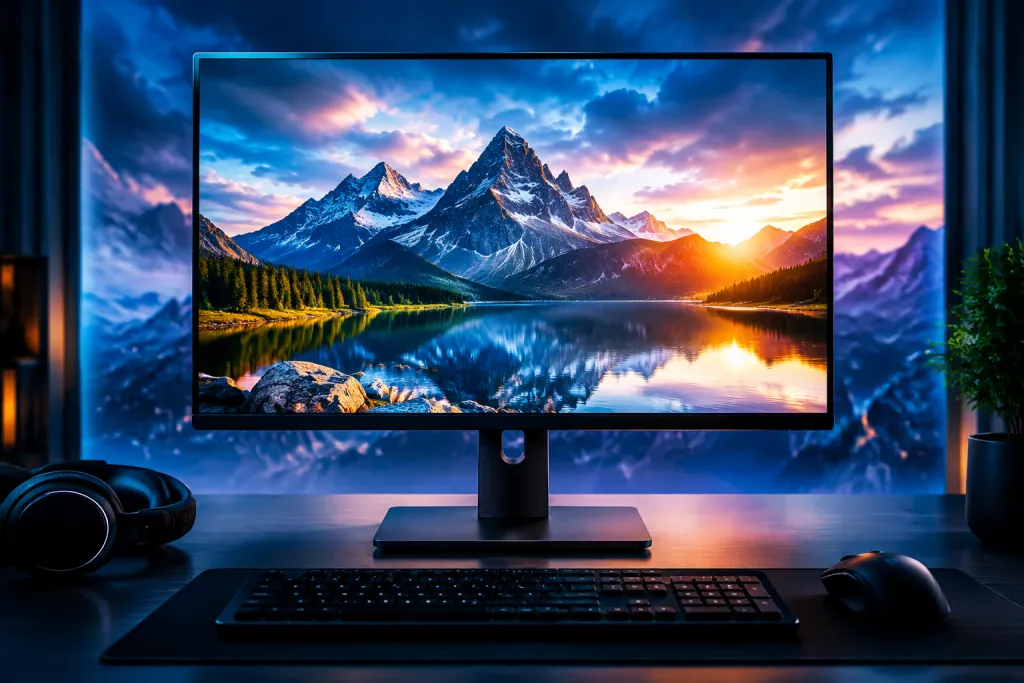
Un monitor es un dispositivo de salida que muestra en forma de imagen la información enviada por un ordenador u otro equipo. Permite ver documentos, páginas web, aplicaciones, vídeos o gráficos, pero no suele ejecutar por sí mismo los programas que los generan. Para funcionar necesita una señal de vídeo procedente de un ordenador, una estación de trabajo, una consola o un dispositivo compatible.
La palabra también se usa para referirse a la pantalla del portátil o a la de un teléfono, aunque en el uso habitual «monitor» suele designar una pantalla externa. La diferencia importa al elegir uno: el tamaño, la resolución, las conexiones y la posibilidad de ajustar su posición determinan si encajará con el equipo y con las tareas diarias.
Qué hace el monitor y qué no hace
El ordenador procesa datos y genera una señal de vídeo; el monitor la convierte en una imagen visible. En una pantalla LCD, por ejemplo, la luz de fondo atraviesa capas de cristal líquido que regulan la cantidad de luz que llega a cada zona. En una pantalla OLED, los píxeles producen su propia luz. En ambos casos, el resultado es una imagen formada por puntos diminutos llamados píxeles.
Un monitor no es necesariamente un ordenador. Una pantalla externa corriente necesita otro equipo para ejecutar el sistema operativo y las aplicaciones. Hay excepciones, como los monitores con funciones de televisión o los equipos todo en uno, que integran otros componentes, pero no describen el funcionamiento de un monitor estándar.
Tampoco debe confundirse la pantalla con la tarjeta gráfica. Esta última, integrada en el procesador o instalada como componente independiente, genera o gestiona la señal gráfica. La pantalla solo puede mostrar la resolución y la frecuencia que admite, y el equipo debe ser capaz de enviar una señal compatible por la conexión disponible.
Un ejemplo: configurar un puesto para trabajar con documentos
Imaginemos a una persona que trabaja con hojas de cálculo, correo y videollamadas en un ordenador portátil. Quiere añadir una pantalla externa para no tener que cambiar continuamente entre ventanas. La elección no empieza por buscar el modelo con más cifras: primero hay que comprobar qué conectores tiene el portátil, cuánto espacio hay en la mesa y qué nivel de detalle necesita para leer cómodamente.
Primero, comprobar la conexión
Si el portátil tiene una salida HDMI, puede conectarse a un monitor con una entrada del mismo tipo. Algunos equipos también transmiten imagen por USB-C, pero la forma del conector no basta para asegurarlo: el puerto debe admitir salida de vídeo. Revisar las especificaciones del ordenador y del monitor evita comprar una pantalla que no se pueda conectar directamente o que requiera un adaptador.
El cable también puede limitar las opciones disponibles. Para obtener una resolución y una frecuencia concretas, tanto la salida del equipo como el cable y la entrada del monitor deben admitirlas. Si la imagen no aparece, una comprobación ordenada consiste en seleccionar la entrada correcta en el monitor, revisar el cable y confirmar en los ajustes del sistema que la pantalla externa está detectada.
Después, valorar tamaño y resolución
El tamaño se mide en diagonal, normalmente en pulgadas. La resolución indica cuántos píxeles componen la imagen, por ejemplo, 1920 × 1080. A igualdad de tamaño, una resolución mayor permite mostrar más detalle y, según la configuración, más contenido; también puede hacer que los elementos aparezcan más pequeños. Por eso, una pantalla con más píxeles no garantiza automáticamente una lectura más cómoda.
Para el puesto hipotético, un monitor de tamaño moderado con resolución suficiente para leer texto y mostrar varias columnas puede ser más práctico que una pantalla grande que no cabe bien en la mesa. La distancia de visión y el escalado de texto del sistema operativo también cuentan: si los menús resultan diminutos, se puede ajustar el escalado, aunque así cambie el espacio de trabajo efectivo.
Características que afectan al uso diario
Frecuencia de refresco y respuesta
La frecuencia de refresco, expresada en hercios (Hz), indica cuántas veces por segundo se actualiza la imagen. Una frecuencia más alta puede hacer que el movimiento se perciba con mayor fluidez, algo relevante en videojuegos y en ciertas tareas con animaciones rápidas. Para redactar, gestionar correo o consultar aplicaciones, suele importar más que la pantalla sea cómoda y legible que alcanzar una frecuencia elevada.
El tiempo de respuesta describe cuánto tarda un píxel en cambiar de un estado a otro. Se relaciona con el desenfoque o las estelas en imágenes en movimiento, pero las cifras publicadas no siempre se obtienen con métodos directamente comparables. Para un uso de oficina básico, no suele ser el primer dato que decide la compra.
Tipo de panel y comodidad visual
Los paneles IPS suelen ofrecer ángulos de visión amplios, mientras que otras tecnologías pueden priorizar aspectos distintos, como el contraste o la velocidad. El resultado concreto depende del modelo, así que el nombre de la tecnología no sustituye a revisar las especificaciones y las condiciones de uso. El brillo, los reflejos, la uniformidad de la imagen y la posibilidad de reducirlos en el entorno de trabajo influyen en la comodidad.
Si se trabaja durante horas con texto, interesa poder ajustar el brillo a la iluminación de la sala y colocar la pantalla sin reflejos molestos. Las funciones anunciadas como reducción de luz azul no eliminan la importancia de hacer pausas y ajustar el puesto. Para evaluar la ergonomía, hay que comprobar también si el soporte permite regular la altura y la inclinación, o si el monitor admite un soporte alternativo compatible.
Conexiones y funciones integradas
Además de HDMI, algunos monitores incluyen DisplayPort o USB-C. Este último puede transportar vídeo y, en determinados modelos, suministrar energía al portátil o conectar periféricos a través de un concentrador USB. Estas prestaciones no están presentes en todos los puertos USB-C: hay que confirmar qué ofrece cada equipo y qué potencia requiere el portátil.
Los altavoces, la cámara web y los puertos USB integrados pueden reducir el número de accesorios sobre la mesa, pero no son imprescindibles. Si se necesitan, conviene verificar que las conexiones y la calidad funcional se ajustan al uso previsto; la presencia de un altavoz, por ejemplo, no implica que sustituya a un sistema de audio dedicado.
Cómo elegir sin pagar por prestaciones innecesarias
Antes de comprar, es útil anotar el uso principal y revisar estos puntos en este orden:
- Compatibilidad: qué salidas de vídeo tiene el ordenador y qué entradas ofrece el monitor.
- Espacio y colocación: dimensiones de la mesa, distancia de visión y ajuste de altura o inclinación.
- Imagen: tamaño, resolución, brillo y acabado de la superficie según las tareas y la iluminación.
- Movimiento: frecuencia de refresco y respuesta si se juega o se trabaja con contenido animado.
- Extras: USB-C con vídeo, carga, concentrador USB, altavoces u otras funciones solo si resuelven una necesidad concreta.
En el ejemplo del portátil, si el trabajo consiste principalmente en documentos y videollamadas, la prioridad sería una conexión compatible, texto legible y una posición cómoda. Si la misma pantalla se va a usar también para videojuegos de ritmo rápido, la frecuencia de refresco y la capacidad gráfica del ordenador adquieren más peso. Si se editan imágenes, cobran importancia la reproducción del color y la calibración, además de la resolución.
La decisión, por tanto, no se reduce a escoger la pantalla más grande o la que anuncia más hercios. Un monitor adecuado es el que recibe correctamente la señal del equipo, muestra el contenido con el nivel de detalle necesario y se adapta a la tarea y al espacio de trabajo.