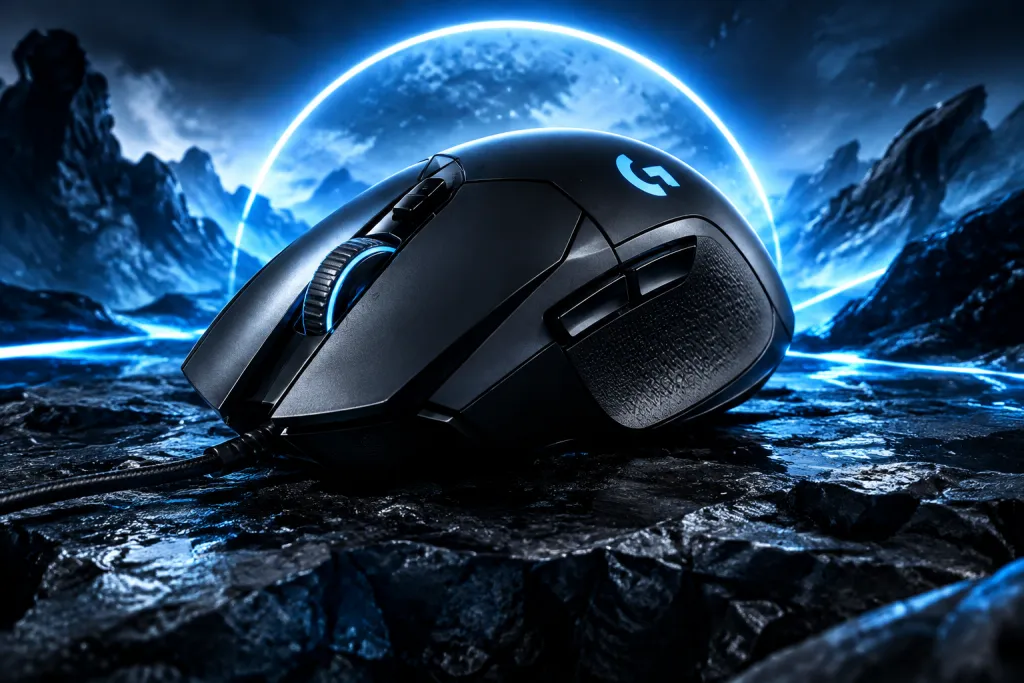
Logi para ratón: qué programa usar y cómo configurarlo

Para configurar un ratón Logitech, primero hay que identificar qué aplicación admite ese modelo: Logi Options+ se utiliza para personalizar distintos periféricos de productividad, mientras que Logitech G HUB está orientado a dispositivos de la gama gaming Logitech G. No existe un único programa válido para todos los ratones de la marca. Si la aplicación no detecta el dispositivo, comprobar el modelo y la conexión suele ser más útil que instalar varias herramientas a la vez.
Qué aplicación de Logi corresponde a tu ratón
El nombre “Logi” aparece en el software y en algunos productos de Logitech, pero no basta para determinar qué herramienta necesita un dispositivo. La referencia exacta del ratón es la pista principal. Suele estar impresa en la parte inferior o indicada en la caja, la documentación o la información del sistema. Anótala antes de buscar un instalador: dos ratones de aspecto parecido pueden tener funciones y compatibilidad diferentes.
Logi Options+ para personalizar funciones de productividad
Logi Options+ permite ajustar opciones de algunos ratones y otros periféricos compatibles, como la función de determinados botones, el comportamiento de la rueda o ajustes específicos del dispositivo. Las opciones disponibles varían según el modelo y el sistema operativo. Por eso, que la aplicación se instale correctamente no implica que vaya a mostrar todos los controles para cualquier ratón Logitech.
Si lo que buscas es cambiar la acción de un botón lateral, adaptar el desplazamiento o configurar el ratón para distintas aplicaciones, comprueba primero que el modelo aparezca como compatible con la herramienta. Si no lo está, el software puede no reconocerlo o presentar menos ajustes de los esperados.
Logitech G HUB para ratones de la gama gaming
G HUB está pensado para configurar dispositivos Logitech G. En un ratón compatible puede ofrecer controles relacionados con la sensibilidad, los botones o perfiles de uso, aunque las funciones concretas dependen del modelo. No es necesario instalarlo solo porque el ratón tenga botones adicionales: comprueba si pertenece a esa gama y qué programa recomienda su documentación.
Instalar Options+ y G HUB simultáneamente no convierte un ratón en compatible con ambas aplicaciones. Si una herramienta no lo reconoce, confirma la referencia y la aplicación indicada para ese producto antes de cambiar configuraciones o reinstalar programas.
Cómo cambiar botones, sensibilidad y desplazamiento
Una vez que la aplicación detecta el ratón, empieza por modificar una opción cada vez. Así podrás identificar qué ajuste ha cambiado el comportamiento y deshacerlo si resulta incómodo.
- Selecciona el dispositivo correcto. Si tienes varios periféricos conectados, confirma que estás editando el ratón que usas.
- Elige el botón que quieres personalizar. Asigna una acción que tenga sentido para tu tarea, por ejemplo, navegación atrás y adelante en un navegador, si el modelo y el programa lo permiten.
- Ajusta el desplazamiento por separado. La velocidad o el comportamiento de la rueda no son lo mismo que la sensibilidad del puntero. Cambia el control relacionado con la función que quieres corregir.
- Prueba el resultado en la aplicación habitual. Un ajuste cómodo en documentos puede no serlo para seleccionar elementos con precisión. Si existe configuración por aplicación, úsala solo cuando aporte una diferencia real.
La sensibilidad suele expresarse mediante valores o niveles que determinan cuánto se mueve el puntero en relación con el desplazamiento físico del ratón. Un valor más alto no es automáticamente mejor: facilita recorrer más pantalla con menos movimiento, pero puede dificultar la selección precisa. En un puesto con varias pantallas quizá resulte práctico elevarlo; para tareas de edición detallada, una sensibilidad menor puede dar más control.
Como ejemplo hipotético, una persona que alterna entre hojas de cálculo y edición de imágenes podría preferir un desplazamiento rápido para recorrer tablas extensas y un puntero más controlable al seleccionar elementos pequeños. Si el software permite perfiles por aplicación, puede probar esa separación; si no, es más sencillo escoger un ajuste general equilibrado.
Conexión por Bluetooth, receptor USB o cable
La forma de conectar el ratón influye en el diagnóstico cuando la aplicación no lo encuentra. Un modelo puede admitir Bluetooth, un receptor USB propio o conexión por cable, pero no todos ofrecen las mismas opciones. El receptor incluido con un dispositivo tampoco debe confundirse con cualquier adaptador USB: algunos ratones solo se comunican con el receptor previsto o con accesorios compatibles.
- Bluetooth: revisa que el ratón esté encendido y en el modo de emparejamiento correspondiente. En el ordenador, comprueba si figura entre los dispositivos conectados; que el puntero responda no garantiza que la aplicación de configuración lo reconozca.
- Receptor USB: conéctalo directamente al ordenador si sospechas de un concentrador o una base. Si el equipo tiene varios puertos, probar otro ayuda a distinguir un problema de puerto de uno del ratón.
- Cable: si el modelo permite usarlo por cable, comprueba que el cable admita la conexión necesaria para ese dispositivo. Algunos cables sirven para cargar, pero no necesariamente para transmitir datos.
En equipos gestionados por una empresa, las políticas de instalación o los permisos pueden limitar el uso de aplicaciones de personalización. Si el sistema bloquea el instalador, evita buscar versiones en páginas de descargas no oficiales o modificar controles de seguridad por tu cuenta; consulta al equipo de soporte informático.
Qué revisar si Logi no detecta el ratón
Conviene separar dos síntomas: que el ratón no funcione en el sistema y que funcione, pero no aparezca en la aplicación. En el primer caso, empieza por la alimentación, la conexión y el emparejamiento. En el segundo, el dispositivo puede estar operativo, pero ser incompatible con esa herramienta o no ofrecer personalización mediante ella.
- Localiza el modelo exacto y confirma qué aplicación corresponde a esa referencia.
- Comprueba la conexión desde la configuración de Bluetooth del sistema, con el receptor adecuado o mediante cable, según las opciones del dispositivo.
- Cierra y vuelve a abrir la aplicación después de conectar el ratón. Si hay una actualización pendiente del sistema o del programa, revisa si instalarla está permitido en tu equipo.
- Prueba otra conexión compatible, como otro puerto USB para el receptor. Evita emparejar repetidamente sin eliminar antes una vinculación antigua si el sistema sigue mostrando el dispositivo anterior.
- Descarta una limitación de permisos si el ordenador pertenece a una organización o tiene una cuenta restringida.
No restaures el ordenador ni elimines controladores de forma indiscriminada para resolver un problema de detección. Esas medidas pueden afectar a otros periféricos y no solucionan una incompatibilidad entre el ratón y la aplicación.
¿Hace falta instalar el programa para usar el ratón?
En muchos casos, el ratón puede servir para las funciones básicas sin configurar software adicional: mover el puntero, hacer clic y desplazarse. La aplicación resulta útil cuando quieres reasignar botones, ajustar parámetros disponibles para el modelo o gestionar perfiles. Si el ratón ya cumple su función y no necesitas esos cambios, instalar una herramienta de personalización es opcional.
La decisión práctica es sencilla: identifica el modelo, comprueba qué programa admite y valora qué ajuste necesitas. Si solo buscas que el puntero funcione, empieza por la conexión del sistema. Si quieres personalizarlo, utiliza la aplicación adecuada y cambia los parámetros de uno en uno para conservar una configuración que puedas explicar y reproducir.