Cómo ver la temperatura de la CPU en Windows, Linux y macOS

Para ver la temperatura de la CPU, utiliza una herramienta que lea los sensores del procesador o de la placa base: Windows no muestra normalmente esa cifra en el Administrador de tareas, mientras que en Linux y macOS el método depende del equipo y del software instalado. La lectura resulta más útil si sabes qué sensor estás mirando y la comparas con la temperatura bajo una carga conocida, no con un número aislado.
Cómo consultar la temperatura según el sistema operativo
Windows: una utilidad de monitorización o la BIOS/UEFI
En Windows, el Administrador de tareas permite consultar el uso y la velocidad de la CPU, pero no suele ofrecer su temperatura. Para verla, se puede recurrir a una aplicación de monitorización de hardware, preferiblemente descargada de la web oficial de su desarrollador. Algunas herramientas muestran temperaturas por núcleo y otras informan de un sensor general del procesador o de la placa; los nombres varían según el modelo.
Otra posibilidad es entrar en la BIOS o UEFI, el firmware de configuración del ordenador. Suele mostrar una lectura de temperatura en una sección llamada, por ejemplo, «Hardware Monitor», «PC Health» o «Monitor». Es una comprobación práctica si no quieres instalar software, pero tiene una limitación: la lectura se toma fuera de Windows, normalmente con el equipo en reposo o con poca actividad. No refleja necesariamente lo que ocurre al ejecutar una tarea exigente.
Si usas un portátil, consulta también la aplicación de control del fabricante, si está disponible. Puede mostrar información adicional o perfiles de ventilación, aunque las funciones dependen del modelo. No confundas el modo de rendimiento con una medición: seleccionar un perfil no indica por sí mismo a qué temperatura trabaja el procesador.
Linux: sensores disponibles y herramientas de lectura
En Linux, algunas distribuciones permiten consultar sensores de hardware con herramientas de línea de comandos, como sensors, del paquete lm-sensors. La información disponible depende del procesador, la placa base, los controladores y la configuración del sistema. Si el comando no aparece o no muestra temperaturas, quizá falte instalar o configurar el paquete correspondiente; no significa automáticamente que el equipo carezca de sensores.
También hay aplicaciones gráficas que presentan estas lecturas en el escritorio. Sea cual sea el método, busca el sensor identificado como CPU, paquete o núcleo y anota cuál estás siguiendo. Los nombres de los sensores pueden ser poco intuitivos, y una lectura de la placa base no siempre representa directamente la temperatura interna del procesador.
macOS: opciones más limitadas en las herramientas incluidas
macOS no ofrece en sus herramientas habituales una vista sencilla y universal de la temperatura de la CPU. Para consultarla suelen utilizarse aplicaciones de terceros compatibles con el modelo de Mac. Antes de instalar una, verifica que procede de una fuente fiable y que admite tu equipo: la disponibilidad de sensores y los datos que se muestran varían entre generaciones y arquitecturas.
En los tres sistemas, una aplicación puede mostrar valores incompletos o etiquetados de forma distinta. Si las lecturas parecen incompatibles, compara el sensor con otra herramienta fiable o con la información del fabricante, en lugar de asumir que la cifra más alta o más baja es necesariamente la correcta.
Qué temperatura estás leyendo
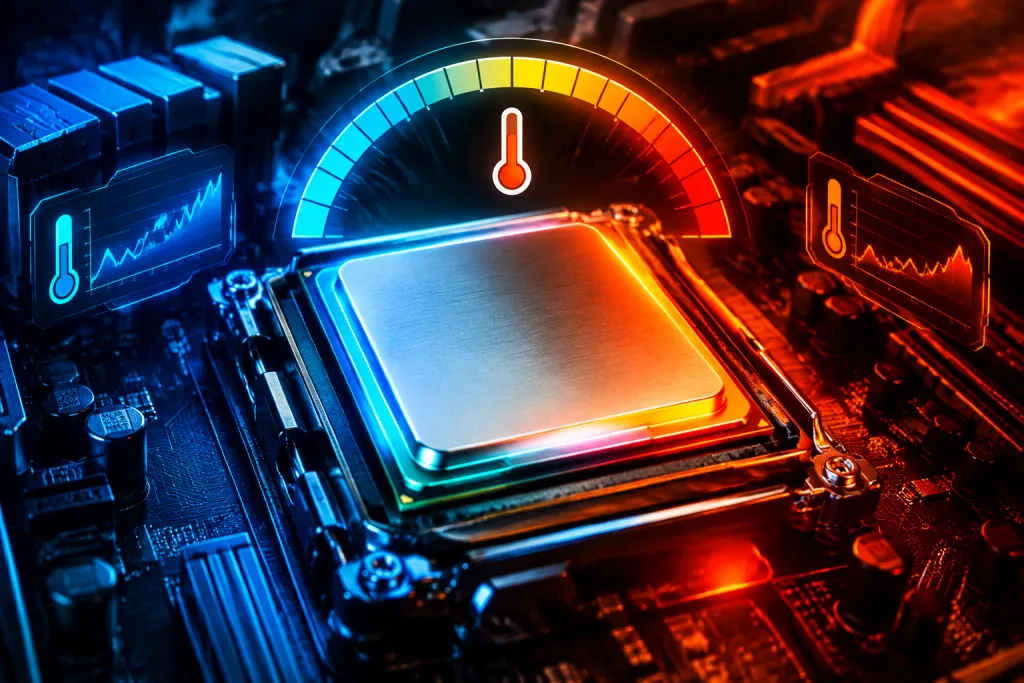
Una CPU puede tener varios sensores. El valor de cada núcleo representa la temperatura registrada en esa zona; el dato del paquete suele resumir o representar la temperatura del conjunto del procesador. La placa base puede mostrar otro sensor, situado en una zona diferente. Por eso, dos aplicaciones pueden dar cifras distintas sin que una esté averiada: quizá están midiendo componentes o ubicaciones diferentes.
También importa la diferencia entre temperatura instantánea y evolución. El procesador cambia de consumo y frecuencia en respuesta a la carga. Una apertura breve de una aplicación puede producir un pico que desaparece enseguida; una tarea sostenida, como exportar vídeo o compilar software, permite observar si la temperatura se estabiliza o sigue aumentando. Para diagnosticar un problema, sigue el mismo sensor en condiciones comparables.
No existe un único umbral universal que permita decidir si cualquier CPU está demasiado caliente. Los límites de funcionamiento dependen del modelo y de las especificaciones del fabricante. La cifra máxima indicada para un componente no es una temperatura objetivo para el uso diario, y los sensores o programas pueden emplear definiciones distintas. Si necesitas valorar un límite, identifica el modelo exacto del procesador y consulta su documentación técnica.
Una comprobación útil: reposo, carga y comportamiento
Para obtener una lectura que sirva para tomar decisiones, compara el equipo en reposo con una tarea que utilices realmente. No hace falta ejecutar una prueba extrema: el objetivo es saber qué ocurre durante tu trabajo habitual.
- Identifica el procesador en la información del sistema o en la configuración del equipo. Anota también si es un portátil o un sobremesa, porque la ventilación y el espacio disponible cambian.
- Abre la herramienta de monitorización y selecciona una lectura consistente, como el paquete de la CPU o un núcleo concreto. Evita comparar sensores diferentes entre aplicaciones.
- Registra la lectura en reposo tras dejar que el equipo termine las tareas de inicio. Anota, si aparecen, el uso de CPU y la velocidad de los ventiladores.
- Repite la observación durante una tarea habitual y fíjate en la temperatura sostenida, los cambios de ventilación y cualquier bajada de rendimiento. Un pico breve aporta menos información que una subida que se mantiene.
- Comprueba si el comportamiento se repite. Cierra la tarea y observa si la temperatura desciende. Si solo se dispara con una aplicación concreta, revisa también el consumo de esa aplicación.
Por ejemplo, en un escenario hipotético, una persona ve un pico alto durante unos segundos al abrir un programa y después la lectura baja. Eso no permite concluir por sí solo que haya un fallo. Si, en cambio, una tarea moderada mantiene la temperatura elevada, los ventiladores no responden como se espera y el procesador reduce su rendimiento, merece la pena investigar la refrigeración y la carga de software.
Cómo distinguir una carga normal de un problema de refrigeración
Los procesadores modernos ajustan automáticamente su frecuencia y consumo según la tarea y las condiciones térmicas. Si alcanzan un límite de funcionamiento, pueden reducir su velocidad para controlar el calor. Este comportamiento, llamado limitación térmica o thermal throttling, puede manifestarse como una caída de rendimiento durante una tarea sostenida. La temperatura, por sí sola, no confirma el diagnóstico: conviene revisar si la herramienta también indica limitación, qué carga había y cuánto duró.
Antes de cambiar piezas o modificar parámetros, comprueba causas sencillas:
- Actividad de fondo: una actualización, una copia de archivos o una aplicación bloqueada puede mantener la CPU ocupada. Revisa el uso de procesador en el Administrador de tareas de Windows o en el monitor de sistema de tu entorno.
- Flujo de aire: una rejilla tapada, polvo acumulado o una torre encajada sin espacio para ventilar pueden dificultar la refrigeración. En portátiles, utiliza una superficie firme que no cubra las entradas de aire.
- Ventiladores: escucha si arrancan y cambian de velocidad cuando aumenta la carga. Un ventilador detenido, ruidoso o con un comportamiento anómalo requiere atención.
- Montaje y refrigeración: si el equipo es nuevo, se ha desmontado o ha recibido una reparación, la instalación del disipador o del sistema de refrigeración puede influir. La pasta térmica no debe aplicarse ni sustituirse sin conocer el procedimiento adecuado para ese equipo.
Si la CPU se calienta de forma sostenida, el rendimiento cae o el equipo se apaga, evita insistir con cargas pesadas hasta revisar la causa. En un portátil todavía en garantía, es preferible seguir las indicaciones del fabricante antes de abrirlo. En un sobremesa, limpiar el polvo con el equipo apagado y desconectado puede ser un primer paso, siempre que se haga sin forzar componentes ni tocar piezas sensibles.
Qué datos apuntar para comparar lecturas
Una captura aislada ayuda poco si no incluye contexto. Para comparar mediciones, guarda el modelo de CPU, el sensor seleccionado, la temperatura de la habitación si la conoces, la tarea ejecutada y el tiempo aproximado bajo carga. Añade el uso de procesador y, si la herramienta los muestra, la velocidad de los ventiladores o el aviso de limitación térmica.
Con esos datos podrás distinguir un aumento breve al iniciar una tarea de una temperatura elevada que se mantiene. También evitarás interpretar como avería una lectura de un sensor distinto o comparar el resultado de un portátil con el de un sobremesa bajo condiciones diferentes. La clave al ver la temperatura de la CPU no es perseguir una cifra perfecta, sino relacionar el valor medido con el modelo del procesador, la carga y el comportamiento real del equipo.